
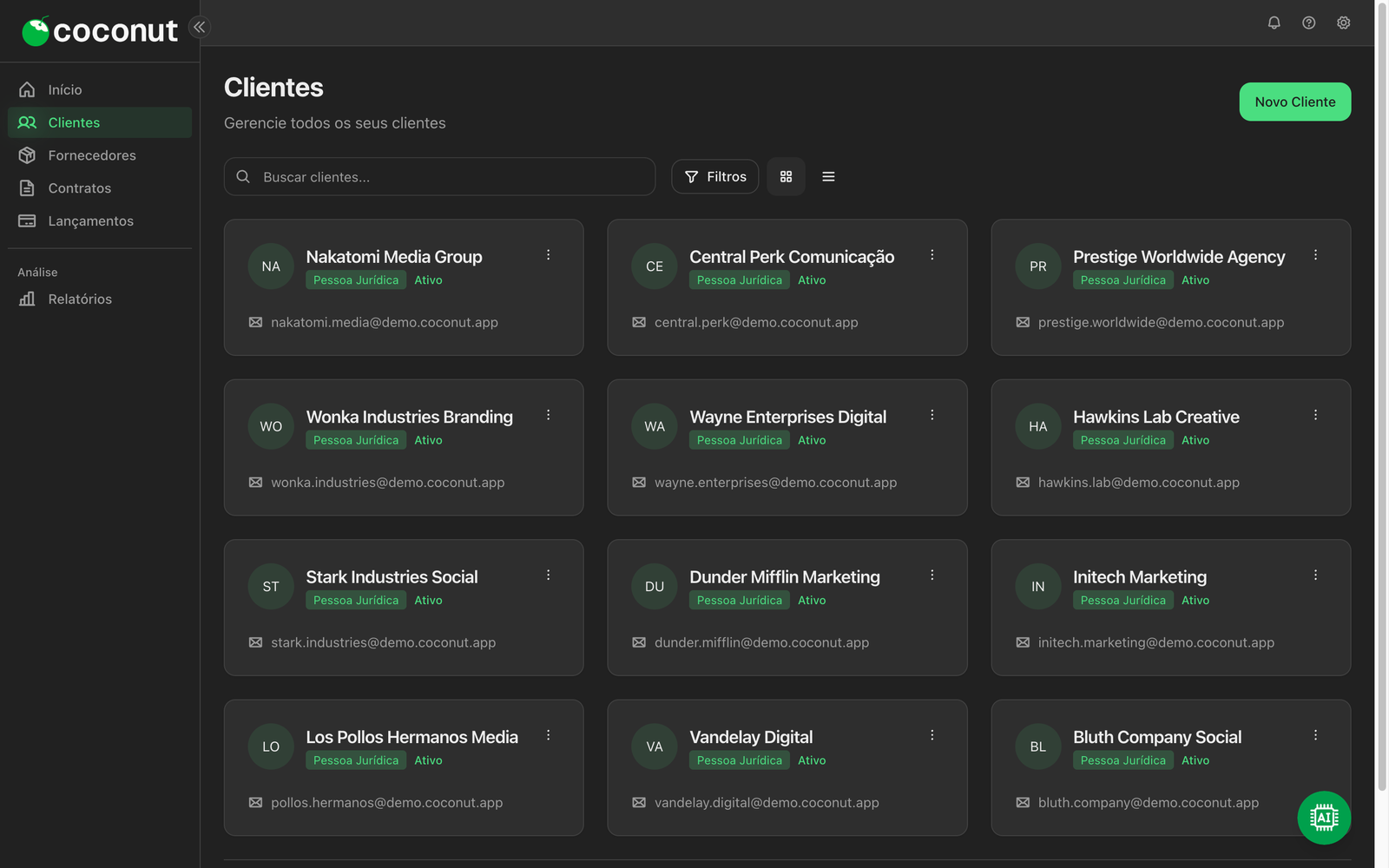
A área de Clientes é onde mora a sua carteira. Parece só uma agenda de contatos, mas é a base de quase tudo no Coconut: contrato, receita e cobrança nascem de um cliente cadastrado aqui. Quanto mais completo o cadastro, menos retrabalho na hora de emitir um recibo ou mandar uma cobrança.
Cadastrar cliente Pessoa Física
Quando o cliente é uma pessoa (um profissional liberal, um influenciador, alguém que contrata em nome próprio):
- 1 Clique em Novo Cliente, no topo da lista.
- 2 Em Tipo de Pessoa, escolha Pessoa Física (o formulário abre em Pessoa Jurídica).
- 3 Preencha Nome do Cliente e, se tiver, CPF, E-mail e Telefone.
- 4 Salve. O cliente já aparece na lista, pronto para contratos e lançamentos.
Cadastrar cliente Pessoa Jurídica
Quando você atende uma empresa, o caso mais comum em agência:
- 1 Clique em Novo Cliente. O Tipo de Pessoa já vem em Pessoa Jurídica.
- 2 Digite o CNPJ. O Coconut busca os dados da empresa e preenche o que encontrar.
- 3 Confira o Nome Fantasia (obrigatório), a Razão Social (opcional) e o Nome (Exibição), que é como o cliente aparece nas listas.
- 4 Informe o E-mail (obrigatório para PJ) e o Telefone.
- 5 Em Responsável pela empresa, preencha Nome do Responsável e CPF do Responsável, se quiser.
- 6 Salve.
Categoria de receita
O cadastro tem o campo Categoria de receita. Deixe em Usar a categoria padrão ou escolha uma categoria só para esse cliente. Ela é usada nos lançamentos que vêm das cobranças do Asaas dele, no lugar da categoria padrão da integração.
Status do cliente
- Ativo: o cliente está em operação e aparece normalmente nas listas.
- Inativo: o cliente foi arquivado. Some das listas do dia a dia, mas o histórico dele continua em Lançamentos.
Para inativar, abra o menu ⋮ do cliente e clique em Marcar como Inativo. Se ele voltar, use Marcar como Ativo.
A página do cliente
Clique num cliente da lista para abrir a página dele. No topo ficam os dados do cadastro e, logo abaixo, as abas Visão, Contratos, Notas Fiscais e Recibos:
- Visão: o Resumo do Cliente, seu bloco de anotações.
- Contratos: os contratos do cliente, com serviço, vigência, valor e PDF.
- Notas Fiscais: arquivos de nota que você anexa, e o card Assinaturas do Asaas.
- Recibos: arquivos de recibo que você anexa.
A página não lista os lançamentos do cliente. Para ver o que ele já pagou ou deve, vá em Lançamentos e filtre pelo cliente. Mais detalhes em Página do cliente.
Filtros e busca
- Buscar clientes…: procura pelo nome, nome fantasia, e-mail, CPF ou CNPJ.
- Filtro Tipo de Pessoa: Pessoa Física ou Pessoa Jurídica.
- Filtro Status: Ativo ou Inativo.
Com o Asaas conectado, a lista também tem o botão Vincular do Asaas, que liga os clientes que você já tinha lá aos do Coconut. Veja Vincular clientes.
Excluir cliente
Excluir é diferente de inativar: o cliente sai de vez. Por isso há regras:
- Só o dono da conta exclui.
- Só cliente inativo pode ser excluído. A opção Excluir Cliente aparece no menu ⋮ depois de marcar como inativo.
- Cliente com lançamentos não pode ser excluído. Excluir levaria o histórico financeiro junto, então o Coconut bloqueia e mostra Este cliente tem lançamentos. Nesse caso, deixe o cliente inativo: ele sai das listas e o histórico continua em Lançamentos.
Sem lançamentos, a exclusão apaga o cliente junto com os contratos e os documentos anexados a ele, e não dá para desfazer.