
Para cobrar por PIX, boleto e cartão de crédito pelo Coconut, você precisa conectar a sua conta Asaas uma única vez. A conexão é feita por uma chave de API: um código que você gera no painel do Asaas e cola no Coconut. A partir daí, as cobranças saem do app e os pagamentos voltam automaticamente.
Este guia cobre só a conexão. Para entender tudo o que a integração faz depois de conectada (cobranças, importação, assinaturas, NFS-e), veja Integração com o Asaas.
Antes de começar
- Você precisa de um plano pago ativo no Coconut. No teste grátis, a aba Asaas mostra Disponível em planos pagos.
- Você precisa de uma conta no Asaas já ativa (cadastro aprovado e dados bancários configurados lá). O Asaas exige verificação de identidade própria. O Coconut não cria nem aprova a conta, apenas se conecta a uma que já existe.
- Só o dono da organização e usuários administradores conectam e desconectam a conta. Depois de conectada, os demais membros também usam a integração (emitem cobranças e notas). Visualizadores só consultam.
Ainda não tem conta no Asaas?
Na tela de conexão, clique em Não e depois em Criar conta no Asaas. O botão abre a landing page da parceria Coconut + Asaas, onde você preenche o formulário com seus dados de contato e o volume mensal de cobranças.
Depois do envio, a equipe do Asaas entra em contato para apresentar as condições e taxas especiais da parceria. O formulário não cria uma conta instantaneamente: aguarde o retorno do Asaas, conclua o cadastro e a aprovação diretamente com eles. Quando a conta estiver ativa, volte ao Coconut para conectar a chave de API.
Passo 1: Gerar a chave de API no Asaas
Escolha o ambiente antes de copiar a chave:
- Produção: conta real, usada para cobrar seus clientes e emitir documentos de verdade.
- Sandbox (testes): ambiente separado para testar com dados fictícios. A chave de Sandbox não funciona em Produção.
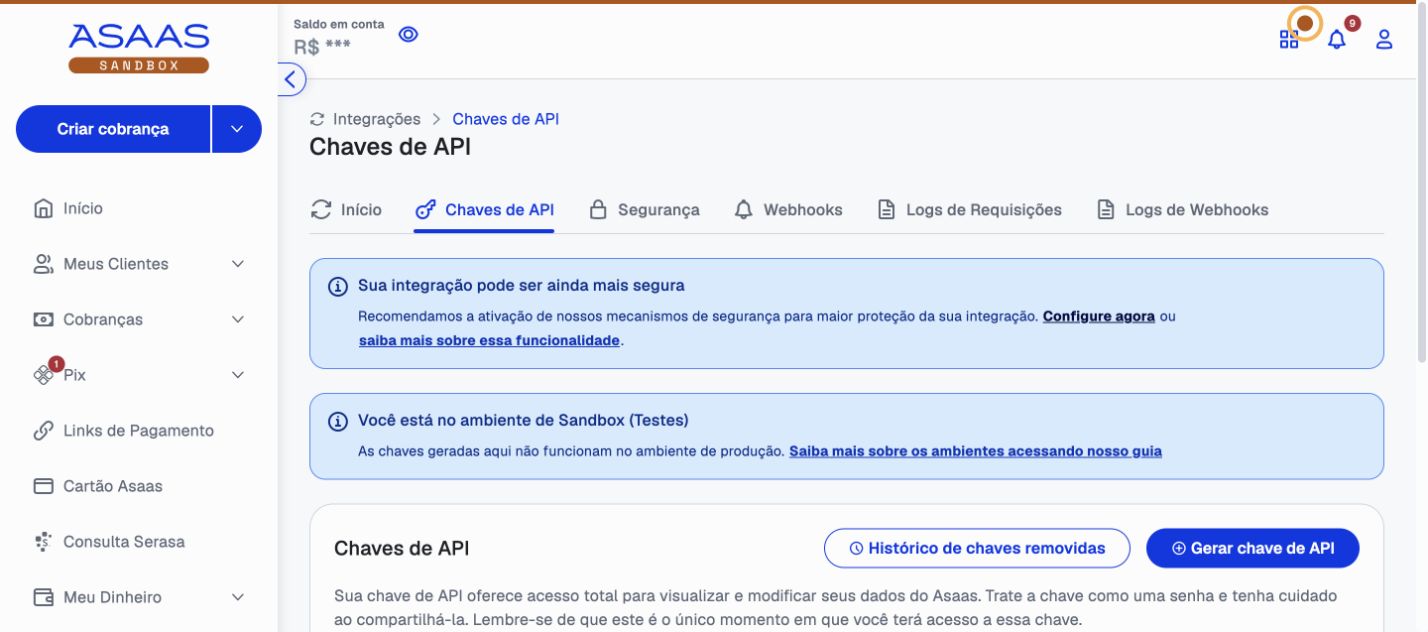
- 1 Faça login no painel do Asaas no ambiente escolhido. Para testes, use
https://sandbox.asaas.com; para a operação real, use o painel de Produção. - 2 Abra Integrações e entre em Chaves de API. Em algumas versões do painel, o caminho aparece como Minha conta → Integrações → API.
- 3 Clique em Gerar chave de API. Se já houver uma chave válida no mesmo ambiente, você pode reaproveitá-la.
- 4 Se o Asaas pedir uma confirmação de segurança, conclua a verificação no próprio painel.
- 5 Copie a chave inteira, sem espaços. Ela começa com
$aact_e não deve ser enviada para ninguém.
Vídeo rápido
Passo 2: Conectar no Coconut
- 1 No Coconut, vá em Configurações Asaas .
- 2 Cole a chave no campo Chave de API. Ela fica criptografada no servidor: ninguém vê a chave depois de salva.
- 3 Em Ambiente da chave, escolha o mesmo ambiente de onde a chave saiu: Produção ou Sandbox (somente testes).
- 4 Clique em Conectar conta. O Coconut valida a chave no ambiente selecionado.
- 5 Se a chave for válida, a tela passa a mostrar a conta, o e-mail, o ambiente, a data da conexão e se a NFS-e está habilitada.
Ao conectar, o Coconut faz dois ajustes sozinho: registra o webhook na sua conta Asaas (o canal por onde o Asaas avisa sobre pagamentos, para o status atualizar automaticamente) e detecta se a NFS-e está habilitada na conta.
Passo 3: Definir a categoria padrão das cobranças
Ainda em Configurações Asaas , escolha uma categoria de receita no card Categoria padrão das cobranças e clique em Salvar. Assim o que vier do Asaas não entra sem categoria. Como ela se combina com a categoria de cada cliente está em Integração com o Asaas.
Pronto. E agora?
Conta conectada, você já pode:
- Vincular os clientes que você já tinha no Asaas.
- Criar cobranças por PIX, boleto ou cartão e assinaturas.
- Sincronizar as cobranças que já existem no Asaas.
- Configurar e emitir NFS-e sem abrir o painel do Asaas.
Desconectar ou trocar a chave
Na mesma tela Configurações Asaas você pode desconectar a conta a qualquer momento, pelo botão Desconectar conta Asaas. Para trocar a conta ou usar uma nova chave (por exemplo, ao migrar de sandbox para produção), desconecte e conecte de novo com a chave certa.
Deu erro ao conectar?
| Mensagem / situação | O que fazer |
|---|---|
| ”Chave inválida” | Confira se copiou a chave inteira, sem espaços no começo ou no fim. Gere uma nova no Asaas se preciso. |
| Conectou no ambiente errado | Você usou a chave de sandbox querendo produção (ou o contrário). Desconecte e conecte com a chave do ambiente certo. |
| Aparece Disponível em planos pagos | A integração é de planos pagos. Assine um plano para liberar. |
| Aparece Integração Asaas ainda não conectada | Seu usuário não é dono nem administrador. Peça a quem tem o perfil para conectar; depois disso você usa normalmente. |
| Cobranças não atualizam sozinhas | Em Configurações Asaas , veja o card Saúde da integração. Se os avisos do Asaas pararam, clique em Reativar recebimento. Desconectar e conectar de novo fica como último recurso. Persistindo, fale com o suporte. |