
O Início é a primeira tela que você vê ao entrar no Coconut. No topo fica uma caixa pra falar com o Coconut AI e, logo abaixo, os números do mês: quanto deve entrar, quanto deve sair e quanto deve sobrar. Dá pra bater o olho e entender como está a agência sem abrir planilha nem somar lançamento na mão.
Pergunte ao Coconut AI
O topo da tela é o Coconut AI. Você vê “Olá, seu nome! Como posso ajudar você hoje?” e uma caixa onde dá pra escrever qualquer coisa: uma dúvida sobre os seus números ou um pedido, tipo lançar uma despesa. Se preferir falar, use o botão de microfone (Ditar a pergunta por áudio): o que você disser vira texto na caixa, e você revisa antes de mandar.
Embaixo da caixa ficam atalhos prontos:
- Lançar uma despesa
- Quem está devendo
- Cadastrar cliente
- Tirar uma dúvida
- Resumo do mês
- Importar planilha
Clicar num atalho escreve a pergunta na caixa pra você ajustar o que quiser. Quando apertar Enter (ou a seta de enviar), o Coconut AI abre em tela cheia, numa conversa nova. Se a sua conta ainda está no guia de primeiros passos, aparecem só Lançar uma despesa, Cadastrar cliente, Tirar uma dúvida e Importar planilha.
A previsão do mês
Logo abaixo do Coconut AI vem uma frase do dia e, embaixo dela, a linha Previsão do mês com o mês atual. Os cartões dessa parte mostram tudo que está lançado no mês, pago ou em aberto. Não é o dinheiro que já se moveu de fato: esse é o papel do Fluxo de Caixa.
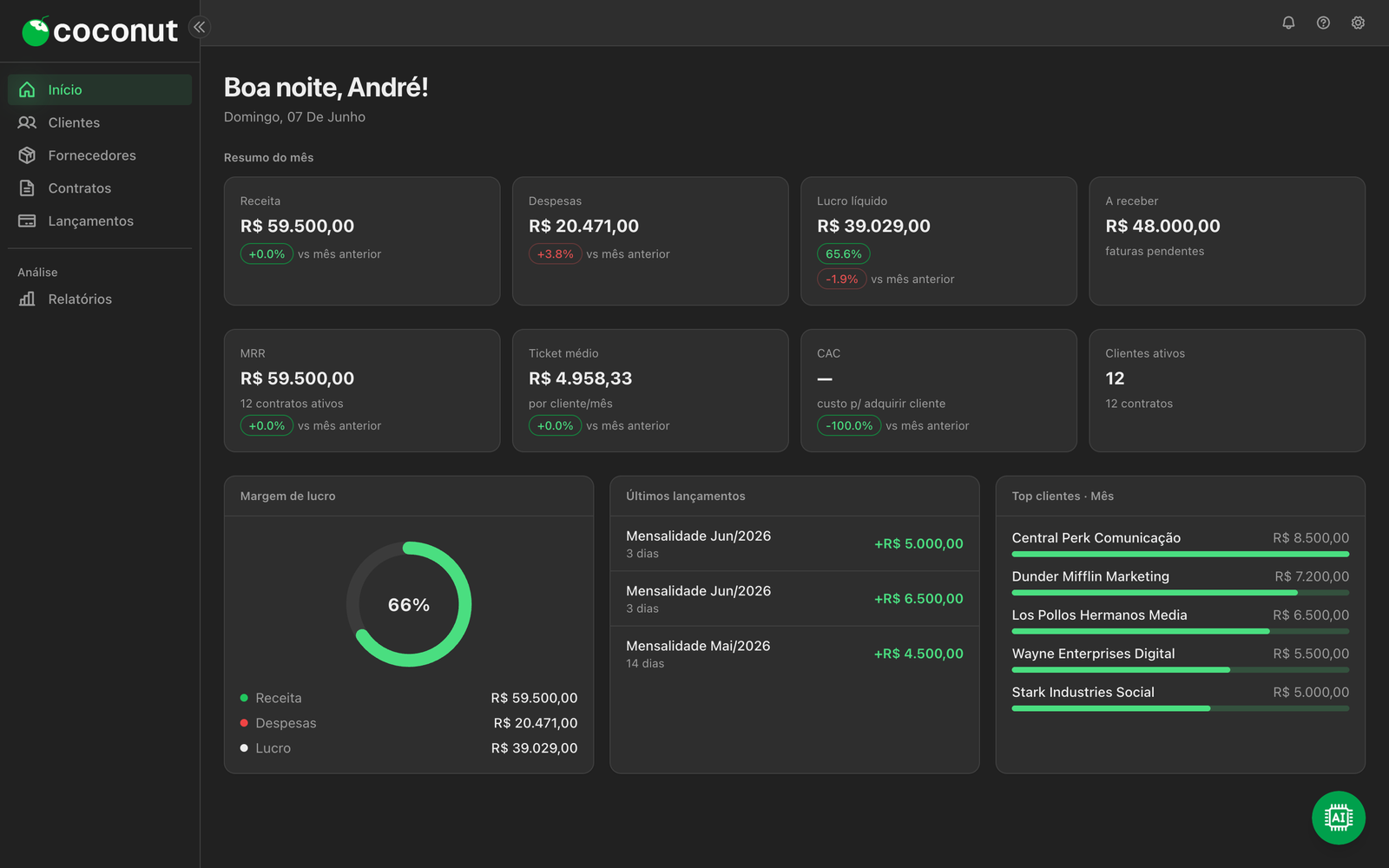
- Receita prevista: tudo que está lançado como receita no mês, pago ou ainda em aberto (cancelado não entra). Responde “quanto devo faturar neste mês?”.
- Despesas previstas: a mesma conta do outro lado, tudo que está lançado pra sair no mês, pago ou em aberto. Responde “quanto este mês vai custar?”.
- Lucro previsto: a diferença entre os dois. Vem com a margem em porcentagem, que mostra quanto de cada real faturado sobra.
- A receber: a parte da receita do mês que ainda não foi paga. Inclui o que está vencido e o saldo de quem pagou só uma parte.
MRR, ticket médio, CAC e clientes ativos
Na linha seguinte ficam os indicadores que ajudam a enxergar o negócio além do mês:
- MRR: quanto a sua agência fatura de forma previsível todo mês, somando as séries de receita recorrente ativas (os lançamentos marcados como Recorrente, não os contratos). Embaixo do valor o card mostra quantas recorrências estão ativas.
- Ticket médio: a receita do mês vinda de clientes dividida pelo número de clientes ativos, por cliente/mês. Ajuda a decidir se vale mais vender caro ou ter mais clientes.
- CAC: quanto, em média, custa conquistar um cliente novo. Quando não tem despesa marcada como CAC ou nenhum cliente novo no mês, o card fica sem valor e mostra só um traço. Veja como o CAC é calculado.
- Clientes ativos: quantos clientes estão com o status ativo no cadastro.
Margem de lucro, últimos lançamentos e top clientes
Mais abaixo, a tela se divide em três blocos:
- Margem de lucro: um gráfico em rosca que mostra qual fatia da receita virou lucro, com Receita, Despesas e Lucro do mês embaixo. Quando a margem fica negativa (as despesas do mês superam as receitas), o gráfico fica vermelho. É o sinal de que talvez você esteja cobrando pouco ou gastando demais com a operação.
- Últimos lançamentos: os 5 lançamentos mais recentes com data até hoje, com a data em formato “Hoje”, “Ontem” ou “N dias” (quantos dias atrás).
- Top clientes · Mês: os 5 clientes que mais faturaram no mês.
Esses blocos são só pra consulta: as linhas não abrem detalhe. Pra ver ou mexer num lançamento, vá em Lançamentos; pra ver um cliente, em Clientes.
O período do Início
O Início mostra sempre o mês corrente inteiro, do dia 1º ao último dia. Não existe seletor de período nessa tela. O que está pago entra pela data do pagamento; o que está em aberto, pela data de vencimento. É o mesmo critério de Lançamentos e Relatórios, pra que o mesmo mês dê o mesmo número nas três telas. Pra olhar outros recortes, como meses anteriores, um trimestre ou o ano inteiro, use os Relatórios, que têm filtro de período, ou o seletor de mês da tela de Lançamentos.