
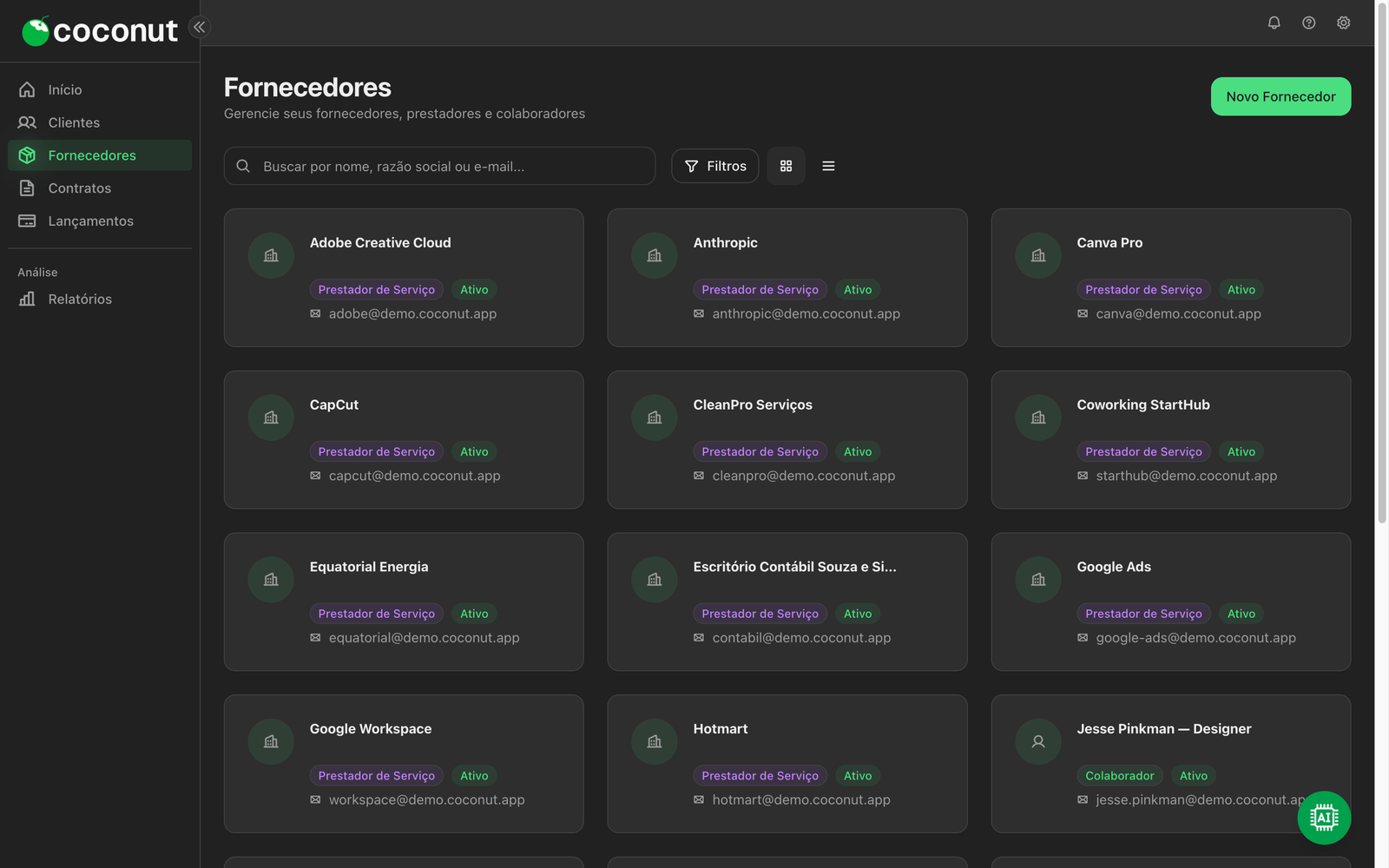
Se os clientes são quem traz dinheiro para a agência, os fornecedores são para onde ele vai. Aqui você cadastra todo mundo que você paga: o designer freela, a ferramenta de design, o contador, o colaborador que fecha a folha no fim do mês. Com eles cadastrados, fica fácil responder “quanto eu gastei com edição de vídeo este ano?” ou “quem está pesando mais no caixa?”.
Cadastrar fornecedor
- 1 Em Fornecedores , clique em Novo Fornecedor.
- 2 Escolha o Tipo: Fornecedor, Prestador de Serviço, Colaborador ou Outro.
- 3 Escolha o Tipo de Pessoa (o formulário abre em Pessoa Jurídica).
- 4 Na Pessoa Jurídica, preencha CNPJ, Razão Social, Nome Fantasia, Nome (Exibição) e, se quiser, o responsável. Na Pessoa Física, Nome Completo e CPF.
- 5 Se quiser, informe E-mail, Telefone e Observações.
- 6 Salve.
Ligar as despesas ao fornecedor
O valor do cadastro aparece quando você liga as despesas a ele. Ao criar uma despesa em Lançamentos Contas a Pagar , escolha o fornecedor no campo Fornecedor.
Não existe uma página própria do fornecedor. Para ver tudo o que você já pagou a ele, vá em Lançamentos, abra os filtros e escolha o fornecedor em Fornecedores.
Visualização
A lista tem dois modos:
- Grade: cards para bater o olho em quem está cadastrado.
- Tabela: tudo em linhas, melhor quando você tem muitos fornecedores.
Filtros e busca
- Buscar por nome, razão social ou e-mail…: a busca livre.
- Filtro Tipo de Pessoa: Pessoa Física ou Pessoa Jurídica.
- Filtro Tipo de Fornecedor: Fornecedor, Prestador de Serviço, Colaborador ou Outro.
- Filtro Status: Ativo ou Inativo.