
Os lançamentos são o coração financeiro do Coconut: cada vez que entra ou sai dinheiro da sua agência, isso vira um lançamento aqui. É o equivalente digital daquele caderninho onde você anotava o que recebeu e o que pagou, só que organizado, somado e cruzado automaticamente. Quanto mais fiel você for ao registrar tudo nesta tela, mais confiáveis ficam o Início, o fluxo de caixa e os relatórios, porque todos eles bebem da mesma fonte: o que você lançou aqui.
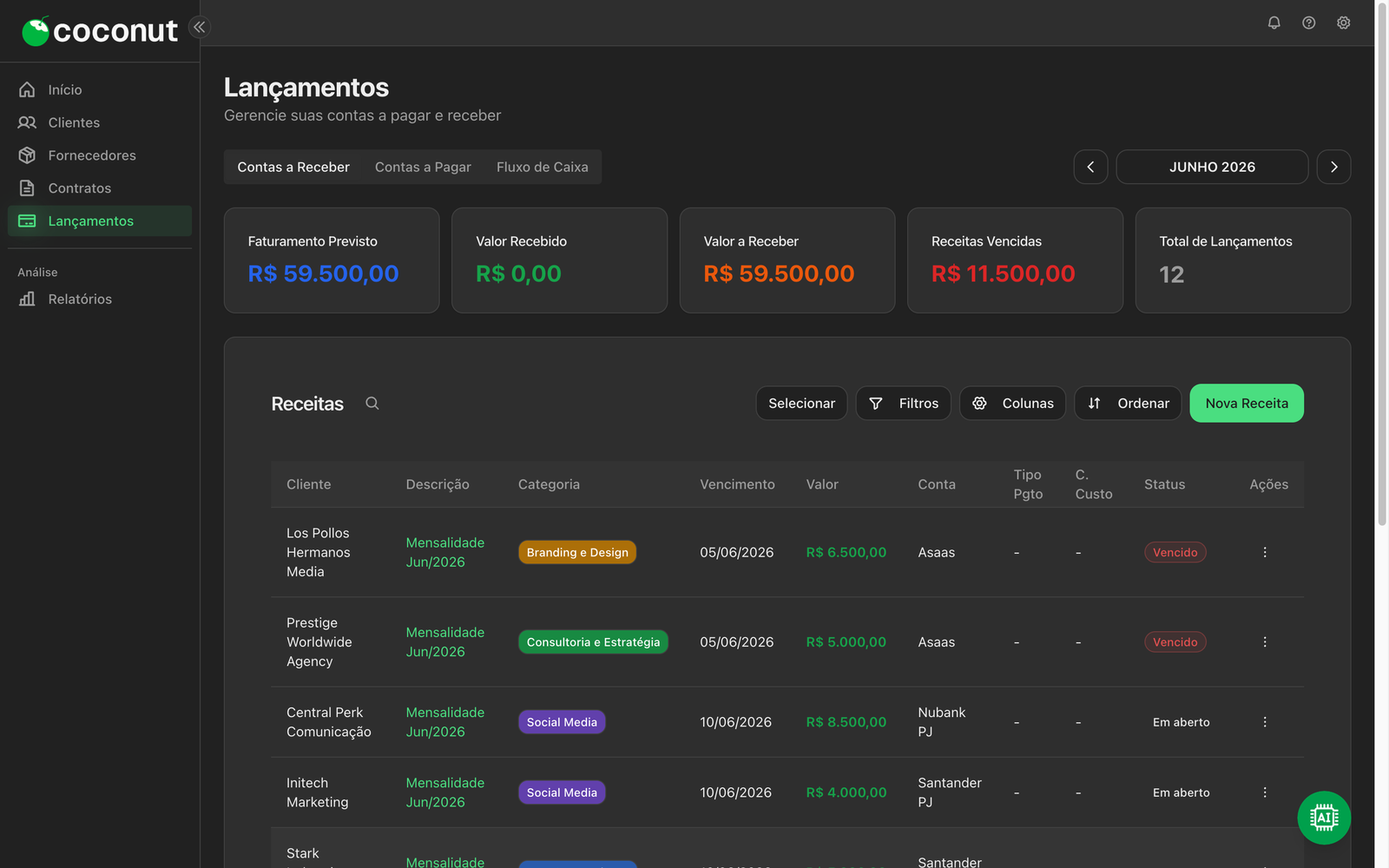
Estrutura da tela
Ao abrir Menu lateral Lançamentos , você encontra três abas:
- Contas a Receber: tudo que os clientes devem ou já pagaram pra você. Aqui ficam tanto as receitas avulsas (um job pontual, uma venda extra) quanto as recorrentes, que se repetem todo mês.
- Contas a Pagar: o lado oposto, tudo que a sua agência precisa quitar, como ferramentas, freelas, salários e impostos. É onde você não deixa nenhuma conta passar do prazo.
- Fluxo de Caixa: junta receitas e despesas em ordem de data e mostra o saldo correndo, ou seja, com quanto você fica depois de cada dia de movimento. Os detalhes estão em Fluxo de Caixa.
No celular, as abas aparecem como Receber, Pagar e Fluxo.
Se você usa a integração com o Asaas, as cobranças não ficam numa aba separada: elas aparecem na própria lista de receitas. O lançamento que veio de uma cobrança ganha o selo Asaas, e o filtro Origem separa o que veio do Asaas do que foi lançado no Coconut. Pelo menu de ações da linha você encontra Criar cobrança, Ver cobrança Asaas, Gerenciar assinatura e Desvincular cobrança, conforme o caso.
No topo das abas de receitas e despesas ficam os cartões de resumo (Faturamento Previsto, Valor Recebido, Valor a Receber, Receitas Vencidas e Total de Lançamentos), que se referem sempre ao mês escolhido no seletor ao lado das abas. Troque o mês e esses números se ajustam na hora, então você pode usar essa tela tanto pra olhar o presente quanto pra revisar meses fechados. O que cada card soma está em Os cards da tela de Lançamentos.
Criar uma receita
Sempre que combinar um valor com um cliente (seja uma mensalidade, um job avulso ou uma venda extra) registre como receita. Não importa se o dinheiro já caiu ou se ainda vai cair: o importante é deixar registrado, porque é assim que o sistema sabe o que você tem a receber e quando.
- 1 Na aba Contas a Receber, clique em Nova Receita.
- 2 Em Quem está envolvido, selecione o cliente que vai pagar. É obrigatório: todo lançamento precisa de alguém do outro lado. Se ele ainda não estiver cadastrado, dá pra criar um novo na hora, sem sair da tela.
- 3 Escolha a Categoria, que é o “rótulo” que agrupa essa receita por tipo, e preencha a Descrição (pra você reconhecer o lançamento depois).
- 4 Informe o Valor e a Data da Transação. Num lançamento à vista, essa data é o vencimento: o dia em que o dinheiro deveria entrar. Se escolher Parcelado, o campo passa a se chamar Valor total e o Coconut divide esse total pelo número de parcelas.
- 5 Se quiser, escolha a Conta Bancária (Opcional) em que espera receber. Ela também pode ficar para depois: na hora de quitar, o Coconut pergunta em qual conta o dinheiro entrou.
- 6 Clique em Salvar e pronto: a receita já aparece na lista, Em aberto, e entra nas contas do mês.
- 7 Se o cliente já pagou, dê a baixa em seguida: abra o menu de ações da linha e use Quitar, informando a data em que o dinheiro entrou. Não existe opção “Pago” na criação: todo lançamento nasce em aberto e é quitado depois.
Criar uma despesa
Registrar despesa funciona igualzinho a registrar receita, só que do outro lado da moeda: aqui entra tudo que sai do seu bolso pra manter a agência rodando. O passo a passo acontece na aba Contas a Pagar:
- 1 Clique em Nova Despesa.
- 2 Em Quem está envolvido, escolha o fornecedor (ou prestador, colaborador, cliente). É obrigatório: o sistema não salva uma despesa sem alguém do outro lado. Para imposto, compra avulsa ou gasto sem fornecedor específico, cadastre um fornecedor do tipo Outro (por exemplo, “Outros gastos” ou “Impostos”) e reaproveite-o. Com o tempo, o vínculo mostra quanto você gastou com cada um e ajuda a negociar melhor.
- 3 Preencha a Categoria (que organiza o gasto por tipo, como software ou aluguel), a Descrição, o Valor e a Data da Transação, que no lançamento à vista é a data limite pra pagar.
- 4 Se já souber, indique a Conta Bancária (Opcional) de onde o dinheiro vai sair. Se deixar em branco, você escolhe a conta na hora de quitar.
- 5 Clique em Salvar. A despesa nasce Em aberto e te lembra de quitar antes do vencimento. Se ela já foi paga, use Quitar no menu de ações da linha logo depois de salvar.
Quitar lançamentos (dar baixa)
Quitar (ou “dar baixa”) é avisar o Coconut que o dinheiro se moveu: quando o cliente te paga ou quando você quita uma conta, o lançamento deixa de ser uma promessa e vira dinheiro de verdade no seu fluxo de caixa. Você pode fazer isso de duas formas:
- Individual: quando é só um lançamento, clique no menu de três pontos no fim da linha e escolha Quitar (os detalhes do diálogo estão em Quitar lançamentos).
- Em lote: quando vários caíram de uma vez (por exemplo, todas as mensalidades que entraram no dia 5): clique no botão Selecionar, marque as linhas e use Quitar na barra que aparece. Bem mais rápido do que abrir uma por uma.
Ações em lote
Quitar não é a única coisa que dá pra fazer com vários lançamentos de uma vez. Depois de clicar em Selecionar e marcar as linhas, você economiza tempo aplicando a mesma ação a todas elas (para sair do modo de seleção, clique em Cancelar Seleção):
- Quitar várias receitas ou despesas que caíram no mesmo dia, sem repetir o processo.
- Alterar Categoria de um monte de lançamentos de uma vez, útil quando você percebe que classificou tudo errado e quer corrigir rápido.
- Alterar Data, por exemplo quando um cliente renegocia o prazo de várias parcelas. Todos os selecionados recebem a mesma nova data de vencimento.
- Excluir os lançamentos selecionados de uma só vez, no caso de uma importação duplicada ou registros de teste.
A lista completa, com Cancelar e Reabrir, está em Ações em lote.
Filtros e ordenação
Conforme a agência cresce, a lista de lançamentos fica grande, e achar aquele pagamento específico no meio de centenas de linhas vira um problema. Os botões no topo da tabela existem justamente pra isso: recortar a visão até sobrar só o que você quer ver.
- Filtros: restringe a lista por status (Em aberto, Pago, Pago Parcialmente, Vencido ou Cancelado), categoria, cliente ou fornecedor, conta, forma e tipo de pagamento, centro de custo e faixa de valor. Por exemplo, filtrar só os vencidos de um cliente pra cobrar.
- Colunas: deixa você escolher quais informações aparecem na tabela, escondendo o que não interessa naquele momento pra deixar a tela mais limpa.
- Ordenar: reorganiza as linhas por Cliente, Vencimento ou Valor, útil pra, digamos, achar rapidinho a maior despesa do mês.
Mais detalhes em Filtros, busca e colunas.
Importar lançamentos com o Coconut AI
Está migrando de outro sistema ou de uma planilha antiga? Não precisa redigitar tudo na mão. O Coconut AI importa os lançamentos em massa a partir de uma planilha XLSX ou CSV:
- 1 Abra o Coconut AI: no computador, pelo botão Coconut AI no cabeçalho; no celular, pelo botão do centro da barra inferior.
- 2 Anexe o arquivo e peça: “importe estes lançamentos”.
- 3 Confira o mapeamento e a prévia com linhas válidas, duplicadas e inválidas.
- 4 Desmarque o que não quiser trazer e confirme.
- 5 Se algo ficar errado, use Desfazer importação no card de resultado.
Veja formatos, limites e ordem recomendada no artigo Importação e Exportação de Dados.
Status do lançamento
Todo lançamento carrega um status, que é a forma do sistema te dizer, num piscar de olhos, em que pé está aquela conta:
- Em aberto: o lançamento existe, mas o dinheiro ainda não entrou nem saiu. Está dentro do prazo, esperando o vencimento chegar.
- Pago: a conta foi quitada e tem uma data de pagamento registrada. É dinheiro real que já se moveu.
- Pago Parcialmente: entrou (ou saiu) só uma parte. O restante continua em aberto até a próxima baixa.
- Vencido: o vencimento passou e o lançamento continua sem pagamento. É o status que pede ação: cobrar um cliente que não pagou ou correr pra quitar uma conta antes que ela gere juros.
- Cancelado: o lançamento não vai acontecer. Ele fica no histórico, mas sai das contas do mês.
Edição de lançamentos quitados
Lançamentos com status Pago não podem mais ser editados. Um lançamento quitado representa dinheiro que já se moveu, e mexer em valor, data ou categoria por cima dele bagunçaria o saldo da conta.
O que você pode fazer com um lançamento pago, pelo menu de ações da linha:
- Visualizar: abre o lançamento só para leitura.
- Reabrir Fatura: desfaz a quitação e devolve o lançamento para “em aberto”. É o caminho quando você quitou por engano ou precisa ajustar valor, data ou categoria: reabra, edite e quite de novo. Ela também aparece em lançamentos Pago Parcialmente e Cancelado. Se o pagamento veio de uma cobrança paga no Asaas, o Coconut pede confirmação antes, porque reabrir estorna a cobrança e o dinheiro volta pro cliente.
- Gerar Recibo: gera e imprime o recibo de pagamento.
- Emitir nota fiscal ou Visualizar nota fiscal, se você usa as notas fiscais pelo Asaas.
- Listar Relacionados: mostra as outras parcelas ou ocorrências da mesma série.
As opções Cancelar e Excluir não funcionam em lançamento pago: primeiro use Reabrir Fatura, depois cancele ou exclua, se for o caso. Veja Cancelar ou excluir lançamentos.