
Se o Início é o painel do carro que mostra como está o mês agora, os Relatórios são o histórico completo da viagem: é onde você para pra entender as tendências, comparar períodos e tirar conclusões que ajudam a decidir o rumo da agência. É também a parte do Coconut que você vai abrir quando precisar conversar com o contador, apresentar números pros sócios ou simplesmente responder à pergunta “esse ano está sendo melhor que o passado?”. Tudo fica organizado em cinco abas, e os mesmos números aparecem sob ângulos diferentes em cada uma.
Visão Geral
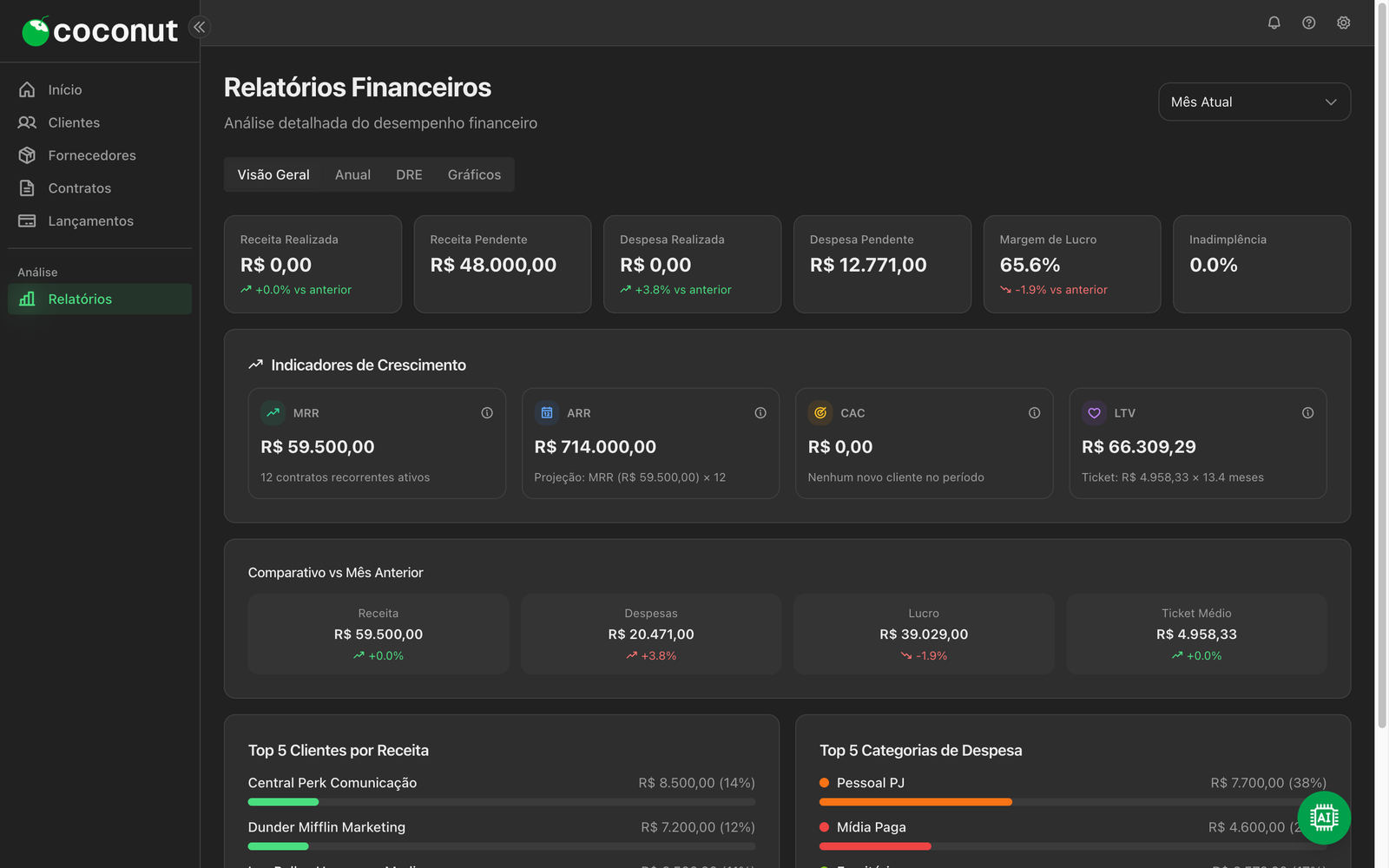
A primeira aba é o resumo do período que você escolheu. Ela separa o que já aconteceu de fato do que ainda está combinado mas não se concretizou, uma distinção que faz toda a diferença pra não confundir promessa com dinheiro no bolso:
- Receita Realizada: o que você efetivamente recebeu no período, dinheiro que já entrou na conta (inclui a parte já paga dos pagamentos parciais).
- Receita Pendente: o que ainda falta receber dos lançamentos do período: em aberto, vencidos e o saldo de quem pagou só uma parte.
- Despesa Realizada: o que você já pagou de fato no período.
- Despesa Pendente: contas do período que ainda não foram quitadas, vencidas ou não, mais o saldo das pagas só em parte.
- Margem de Lucro: quanto de cada real faturado sobra. A conta é (receita total menos despesa total) dividida pela receita total, com tudo que está lançado no período, pago ou em aberto (só cancelado fica de fora). Quanto maior, mais saudável o negócio.
Logo abaixo dos cards vem o bloco Indicadores de Crescimento, com MRR, ARR, CAC e LTV, os quatro números que mostram se a máquina de crescimento fecha a conta. Cada card traz a conta por trás do valor, e o ícone de informação explica o cálculo.
Depois vem o comparativo com o período anterior, e fecham a aba o Top 5 Clientes por Receita e o Top 5 Categorias de Despesa.
Comparativo com o período anterior
Logo abaixo dos Indicadores de Crescimento, o Coconut coloca o período atual lado a lado com o anterior. Números soltos dizem pouco. É a comparação que dá sentido a eles. Saber que você faturou um certo valor neste mês importa bem mais quando você enxerga, na mesma tela, se isso foi mais ou menos que no mês passado. É a forma mais rápida de responder “estamos crescendo ou estagnados?” sem precisar fazer conta.
O nome do card acompanha o filtro: Comparativo vs Mês Anterior quando o período é Mês atual, Comparativo vs Ano Anterior com Ano atual e Comparativo vs Período Anterior nos outros casos.
DRE: Demonstrativo de Resultado
DRE é a sigla de Demonstrativo de Resultado do Exercício, e parece mais assustador do que é: trata-se simplesmente de um relatório que organiza todas as suas receitas e despesas agrupadas por categoria, do jeito que a contabilidade gosta de ver. Em vez de uma lista bagunçada de lançamentos, você tem um retrato limpo de quanto entrou, quanto saiu em cada tipo de gasto e quanto sobrou no fim. É a aba que seu contador vai pedir.
No Coconut, ela aparece como o card Demonstrativo por vencimento: uma tabela do ano inteiro, com um mês em cada coluna, e um seletor de ano próprio (o filtro de período do topo não vale aqui). Clique na seta de uma categoria principal pra ver as subcategorias dela, e use Exportar CSV pra baixar a tabela. Mais detalhes em DRE explicado.
Gráficos
Nem todo mundo lê bem uma tabela cheia de números, e é aí que a aba Gráficos ajuda: ela transforma os mesmos dados em desenhos que você entende num relance.
- Receita vs Despesa vs Lucro: barras lado a lado, mês a mês, pra você sentir a sazonalidade do negócio.
- Fluxo de Caixa Acumulado: a linha que mostra se o saldo vem subindo ou afundando ao longo dos meses.
- Composição de Despesas: a pizza que mostra qual fatia do bolo cada categoria representa, ótima pra perceber onde o dinheiro mais sai.
- Top Clientes e Fornecedores: quem mais traz e quem mais leva, na mesma tela.
- Tendência da Margem de Lucro: a margem mês a mês, com uma linha de referência pra comparar.
- Indicador de Inadimplência: o medidor com a fatia da sua carteira que está vencida e não paga. Veja como ele é calculado.
Cada card mostra num selo se ele segue o período selecionado ou os últimos 6 meses: os gráficos de tendência precisam de histórico, então não obedecem ao filtro.
Anual
Esta aba dá um passo pra trás e mostra o ano inteiro de uma vez, mês a mês, num só lugar: totais do ano, acompanhamento mensal e trimestral, receita contra despesa e a Meta de Receita Anual, que você mesmo define e acompanha por uma barra de progresso. É a visão pra planejar o orçamento do próximo ano ou sentar com os sócios. Detalhes em Relatório Anual.
Asaas
A última aba só aparece com a integração com o Asaas ligada. Ela é somente leitura: mostra o saldo e o total a receber da conta Asaas e abre o extrato das movimentações, pra você acompanhar o que está sendo cobrado sem sair do Coconut.
Top 5 e rankings
Os rankings respondem duas perguntas práticas: o Top 5 Clientes por Receita mostra quem mais sustenta a agência, e o Top 5 Categorias de Despesa revela onde o seu dinheiro mais escorre. Vale olhar com frequência: o primeiro ajuda a identificar quem merece atenção pra não perder, e o segundo costuma apontar gasto que dá pra cortar ou renegociar.
Qual data cada aba usa
Não existe um seletor de regime (caixa ou competência) nos Relatórios. Cada aba já usa um critério fixo:
- Visão Geral e Gráficos: o que está pago entra pela data do pagamento; o que está em aberto, pela data de vencimento. É o mesmo critério do Início e de Lançamentos.
- Anual e DRE: tudo entra pela data de vencimento, pago ou não (só cancelado fica de fora). É a visão do que era pra ter entrado ou saído em cada mês, mesmo que o cliente ainda esteja devendo.
Exportar relatório
No cabeçalho da página de Relatórios fica o botão Exportar relatório. É o atalho pra quando você precisa compartilhar os números com a contabilidade, com os sócios ou com um investidor sem dar acesso ao sistema.
- Escolha entre Baixar e Enviar por e-mail.
- Escolha o período e marque as seções que entram: Resumo do período, Análise do período, Fluxo de caixa mensal, Gráficos, Receita por cliente, Despesas por categoria e Lançamentos.
- Se for baixar, escolha o formato: PDF, CSV ou Excel. O CSV vem sempre com a tabela de lançamentos completa.
- Se for por e-mail, informe até 5 endereços. Quem recebe abre o relatório por um link que vale 90 dias e baixa o PDF, sem precisar de conta no Coconut.
Na primeira tela do assistente também tem Receber toda semana por e-mail, pra configurar o envio automático do relatório semanal.
O DRE não entra nesse relatório. Pra levar o demonstrativo, use Exportar CSV na aba DRE.