
Se você já usa o Claude ou o ChatGPT, dá pra ligar ele ao Coconut e perguntar coisas como “quanto eu recebi em outubro?” ou “quais clientes estão com contrato ativo?”. A IA busca a resposta nos seus dados do Coconut, sem você exportar planilha.
Além de consultar, a IA também cria e altera lançamentos e cadastros quando você pede. O que é mais sensível (excluir, dar baixa ou emitir nota fiscal) vira um pedido que só acontece depois que você confirma dentro do Coconut. Veja os detalhes em O que a IA pode fazer.
Antes de começar
- Assinatura ativa no Coconut. O período de teste também vale.
- Coconut AI ligado na sua empresa e para você, em Configurações > Privacidade. Com ele desligado, a conexão não funciona. Veja Ligar ou desligar o Coconut AI.
- O endereço do Coconut para colar no Claude ou no ChatGPT:
https://mcp.coconutgestao.com.br
No Claude
Funciona em qualquer plano do Claude, inclusive o gratuito (que aceita 1 conector personalizado). Depois de conectar no claude.ai, o Coconut aparece também no app do Claude no computador e no celular.
- 1 No claude.ai, abra Personalização no menu da esquerda e vá em Conectores.
- 2
Clique em Adicionar e depois em Adicionar conector personalizado.

- 3
Em Nome, coloque
Coconut Gestão. Em URL do servidor MCP, colehttps://mcp.coconutgestao.com.br. Clique em Continuar.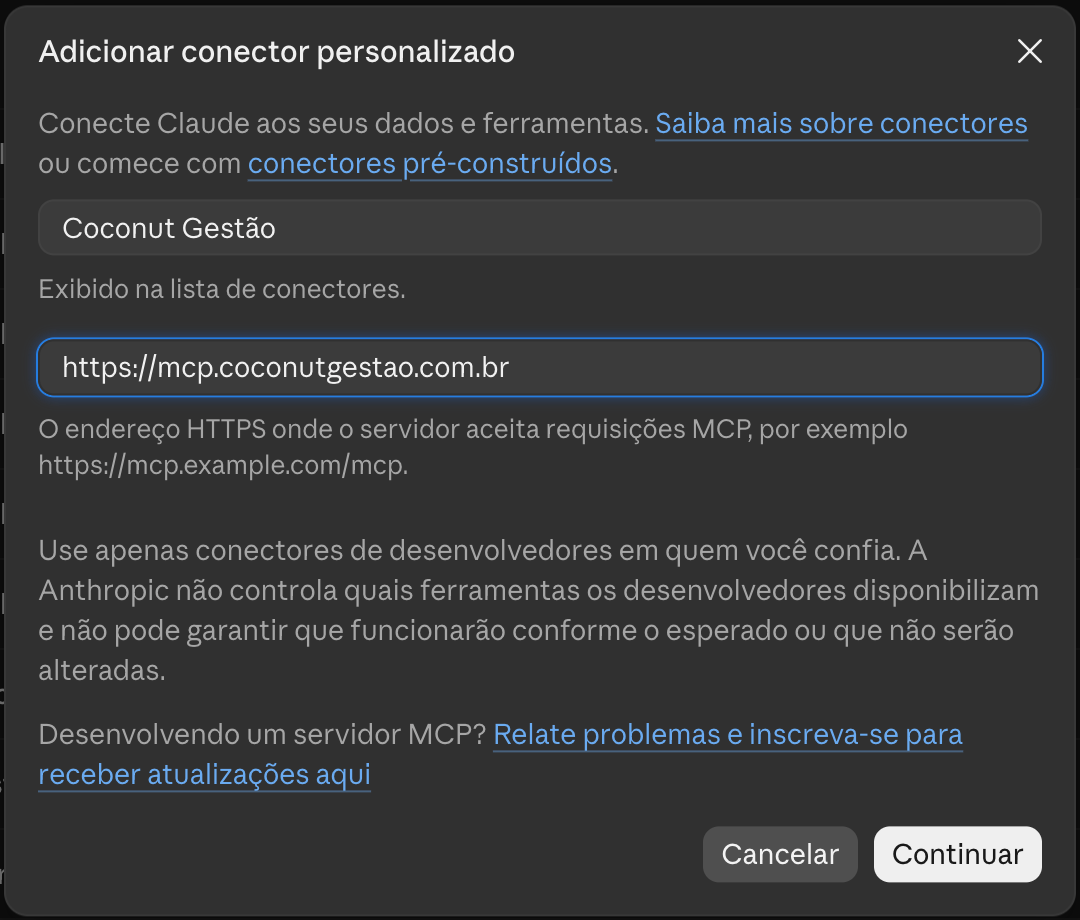
- 4
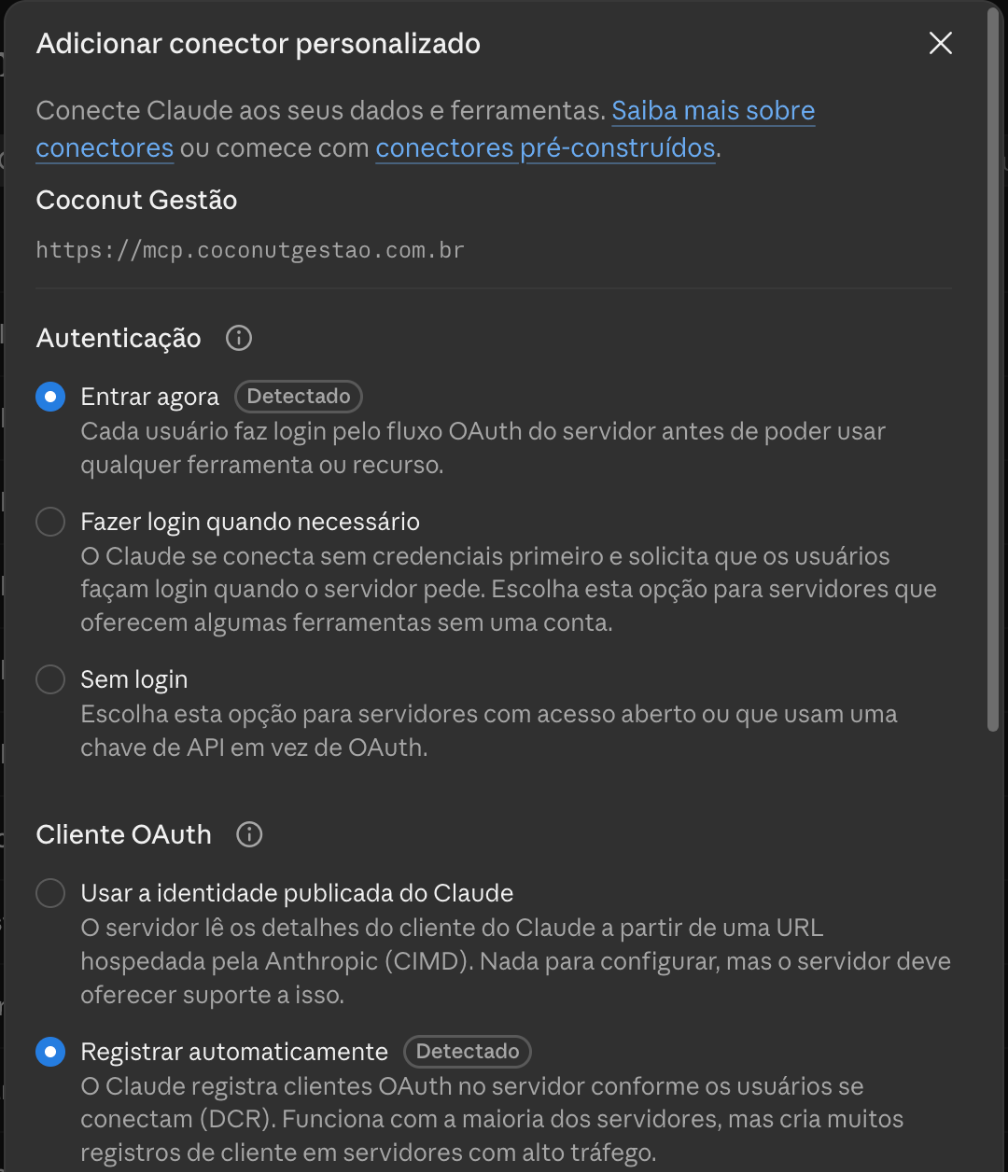
Na tela seguinte, deixe tudo como o Claude sugeriu (Entrar agora e Registrar automaticamente) e clique em Adicionar.
- 5
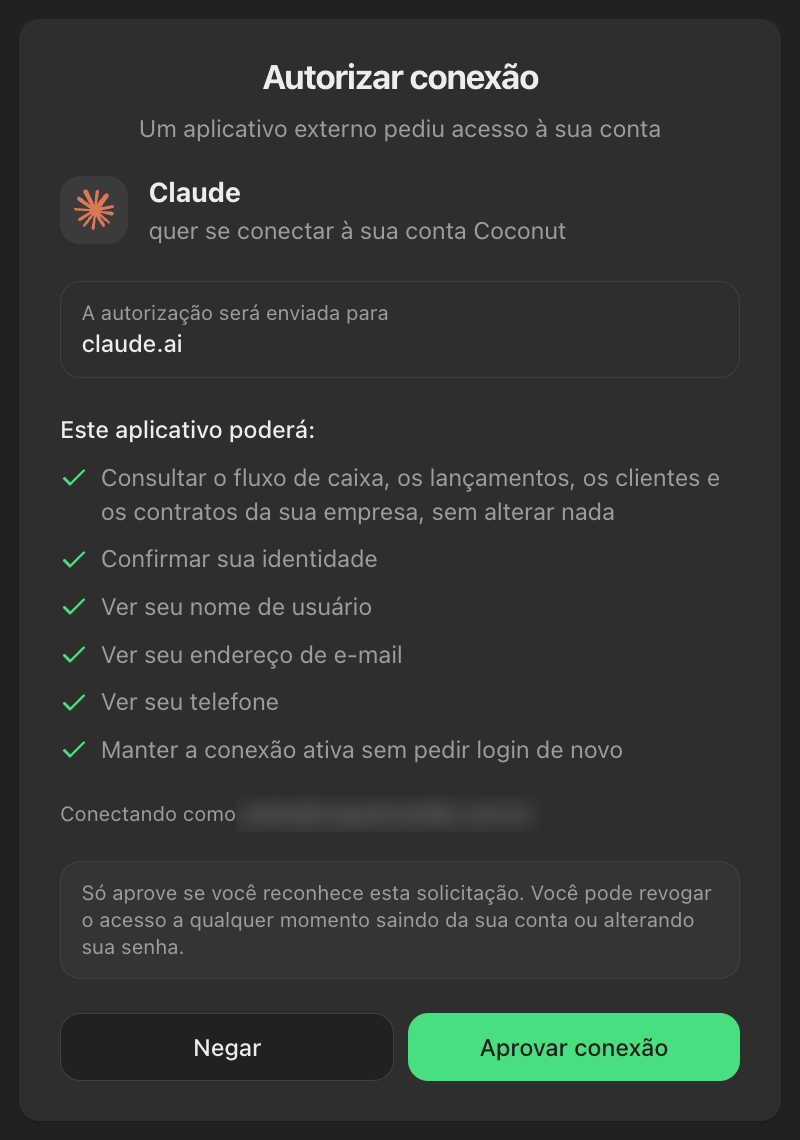
Vai abrir a tela Autorizar conexão do Coconut. Confira se aparece o seu e-mail e clique em Aprovar conexão. Se a sua conta usa verificação em duas etapas, o Coconut pede o código antes.
- 6
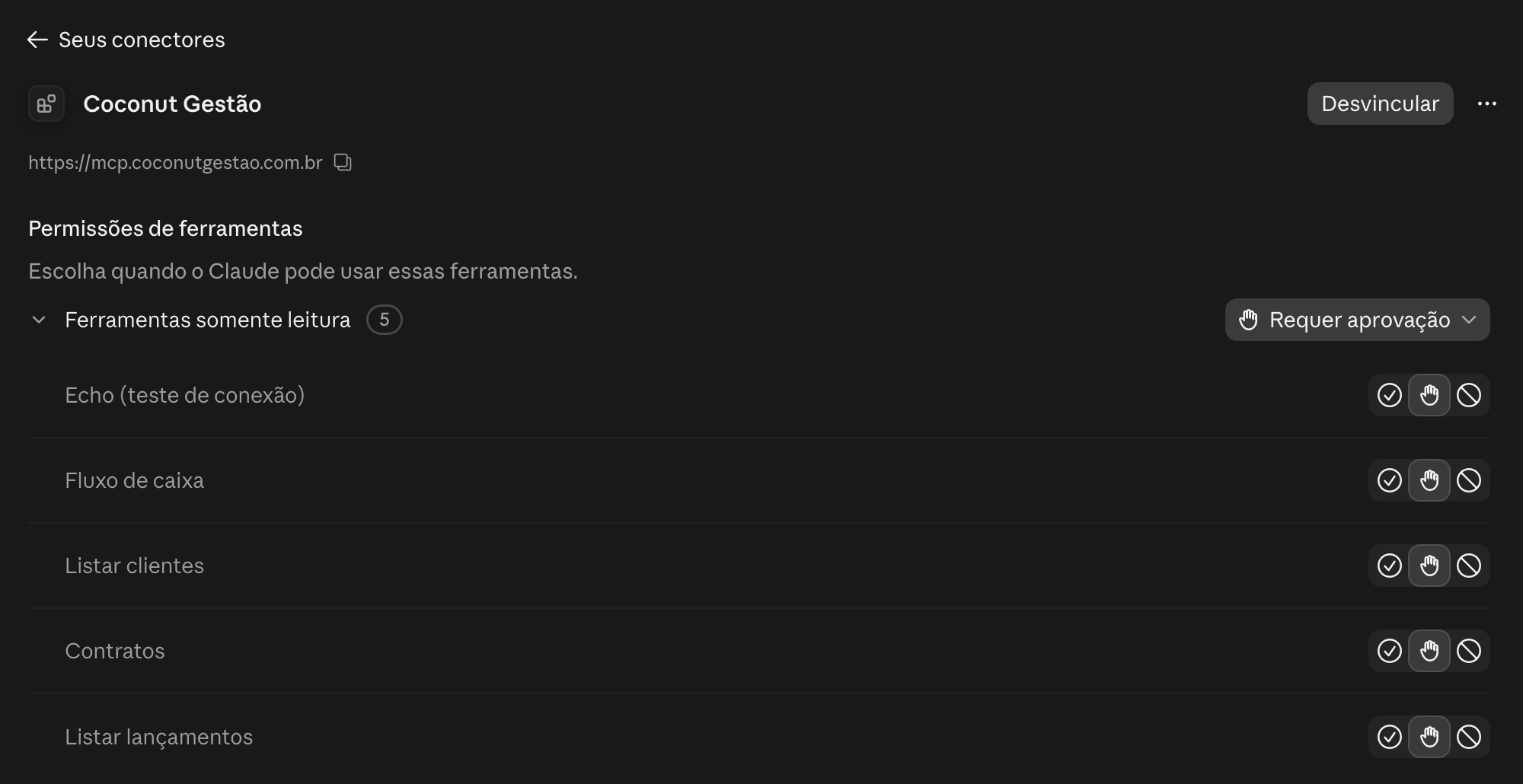
Pronto. Na página do conector aparecem as ferramentas do Coconut: as de consulta (fluxo de caixa, lançamentos, clientes e contratos) e as que criam, alteram ou pedem uma ação. A imagem abaixo é de uma versão anterior, com menos ferramentas.
Apareceu “Conectado”, mas sem ferramentas?
Às vezes o Claude marca o conector como Conectado e mostra “Este conector não possui ferramentas disponíveis”, sem ter aberto a tela de aprovação do Coconut. Ele ainda não está ligado à sua conta.

Pra resolver:
- 1 Em Personalização > Conectores, clique em Coconut Gestão.
- 2
Clique em Desvincular e confirme.
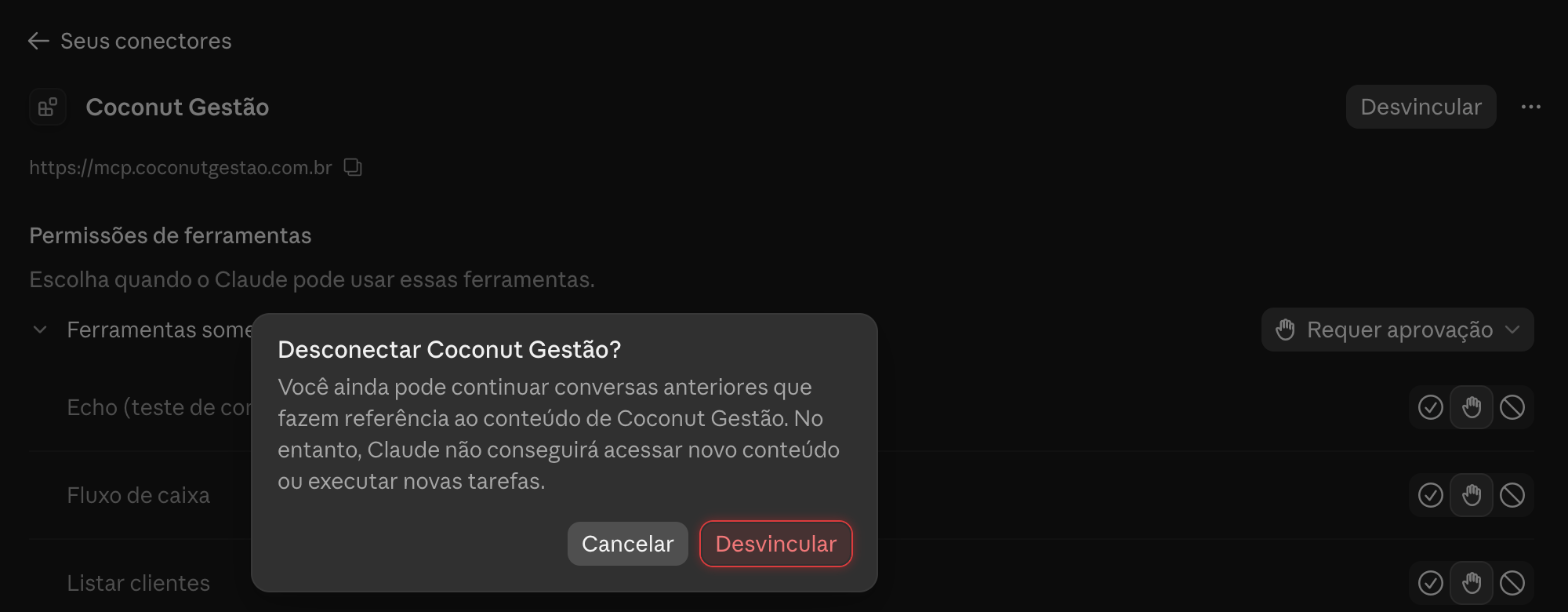
- 3
Clique em Vincular. Agora a tela Autorizar conexão do Coconut abre: aprove como no passo 5 acima.
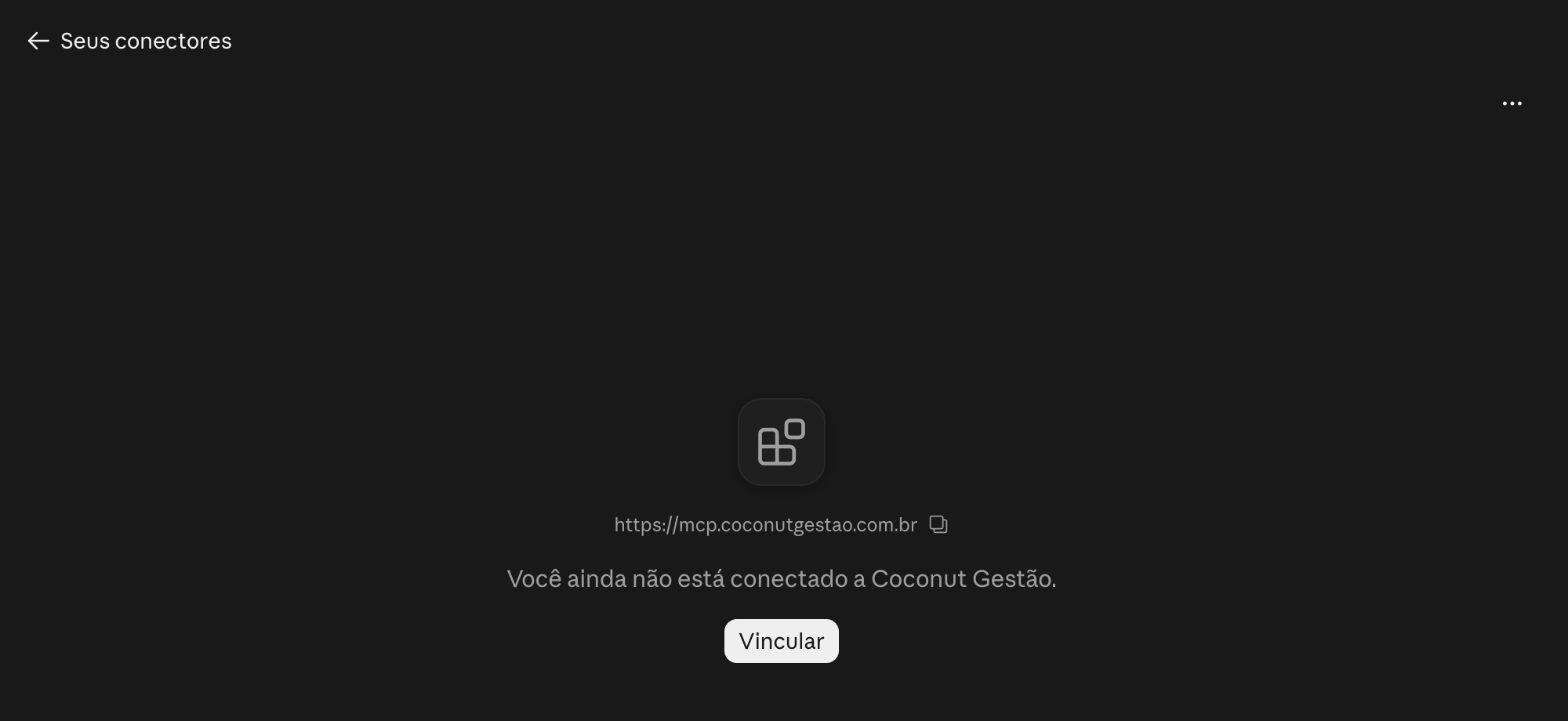
Depois de aprovar, as ferramentas aparecem na página do conector. Na primeira vez que o Claude for usar o Coconut, ele pode pedir sua permissão; nessa mesma página você escolhe se ele pergunta sempre ou se pode usar direto.
No ChatGPT
Testamos no ChatGPT Plus. O caminho fica em Plugins.
- 1 No chatgpt.com, abra Plugins no menu da esquerda.
- 2
Clique em Adicionar, no canto de cima, e depois em Adicionar servidor MCP personalizado.
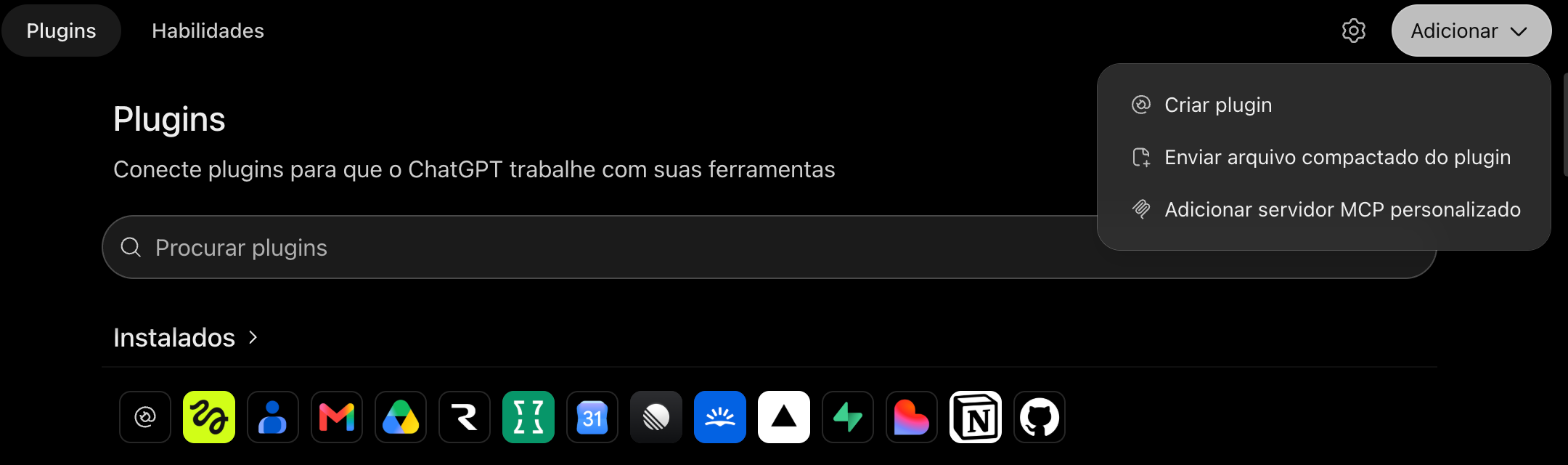
- 3
Em Nome, coloque
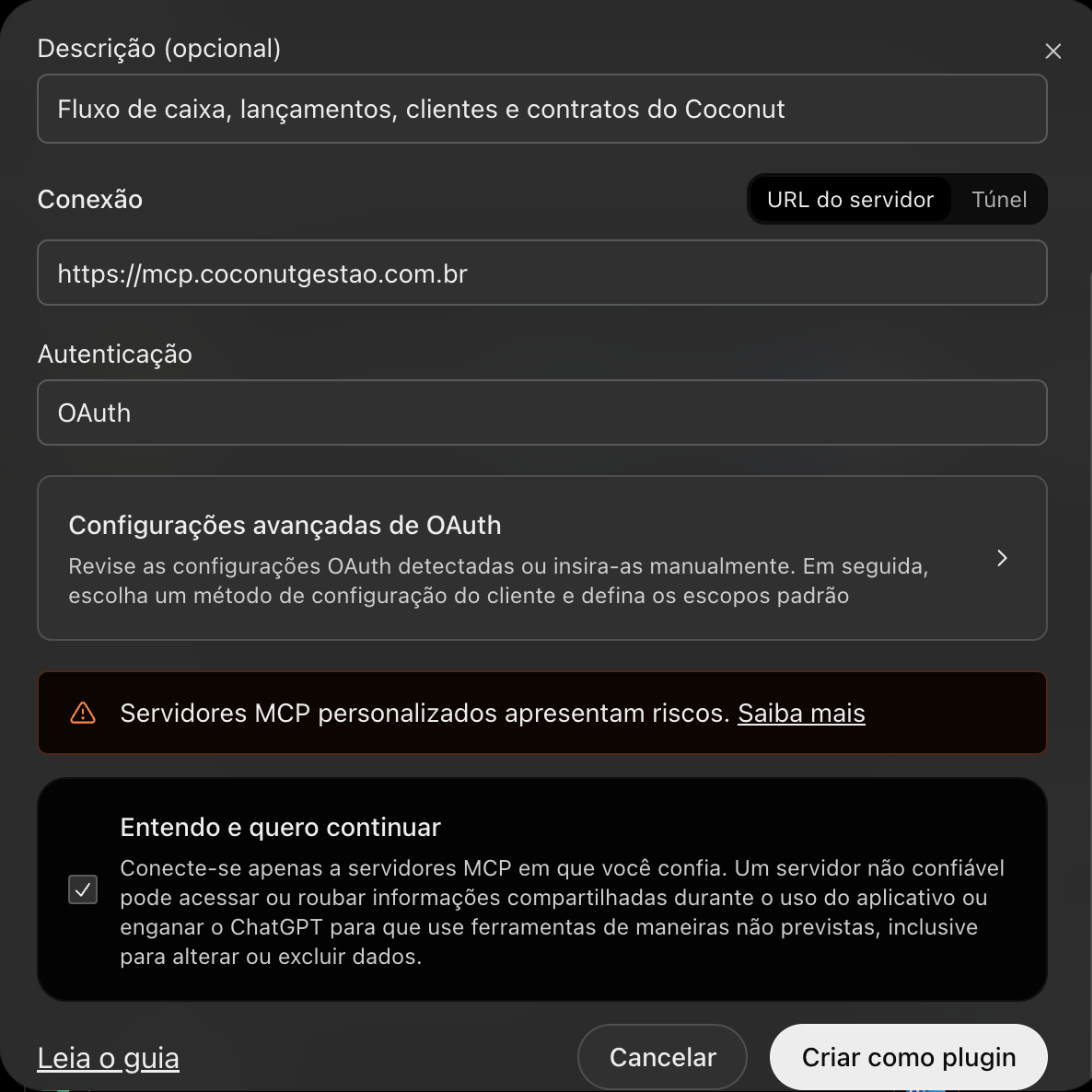
Coconut Gestão. A descrição é opcional. Em Conexão, deixe URL do servidor e colehttps://mcp.coconutgestao.com.br. A autenticação já vem como OAuth: não precisa mexer.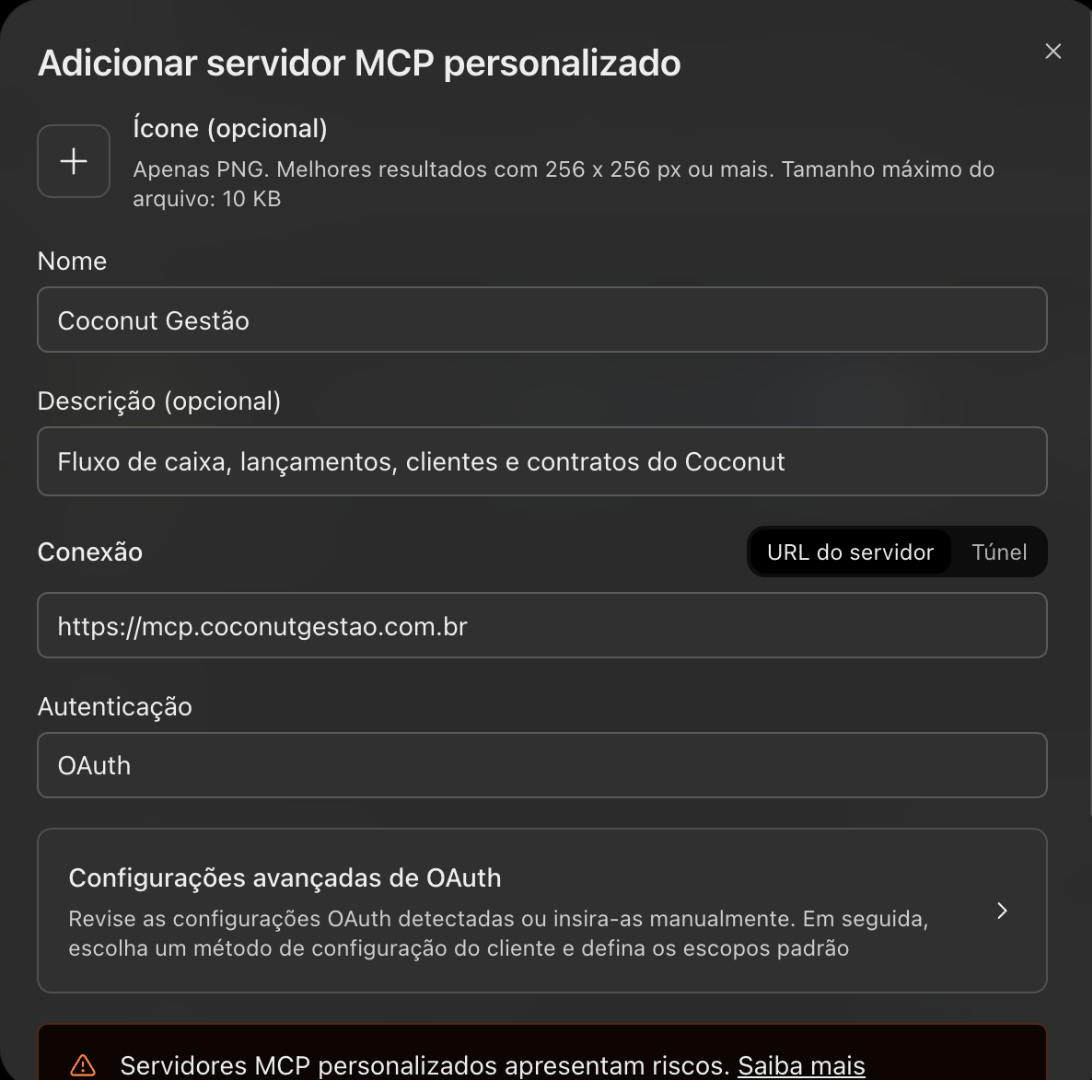
- 4
Role até o fim, marque Entendo e quero continuar e clique em Criar como plugin.
- 5
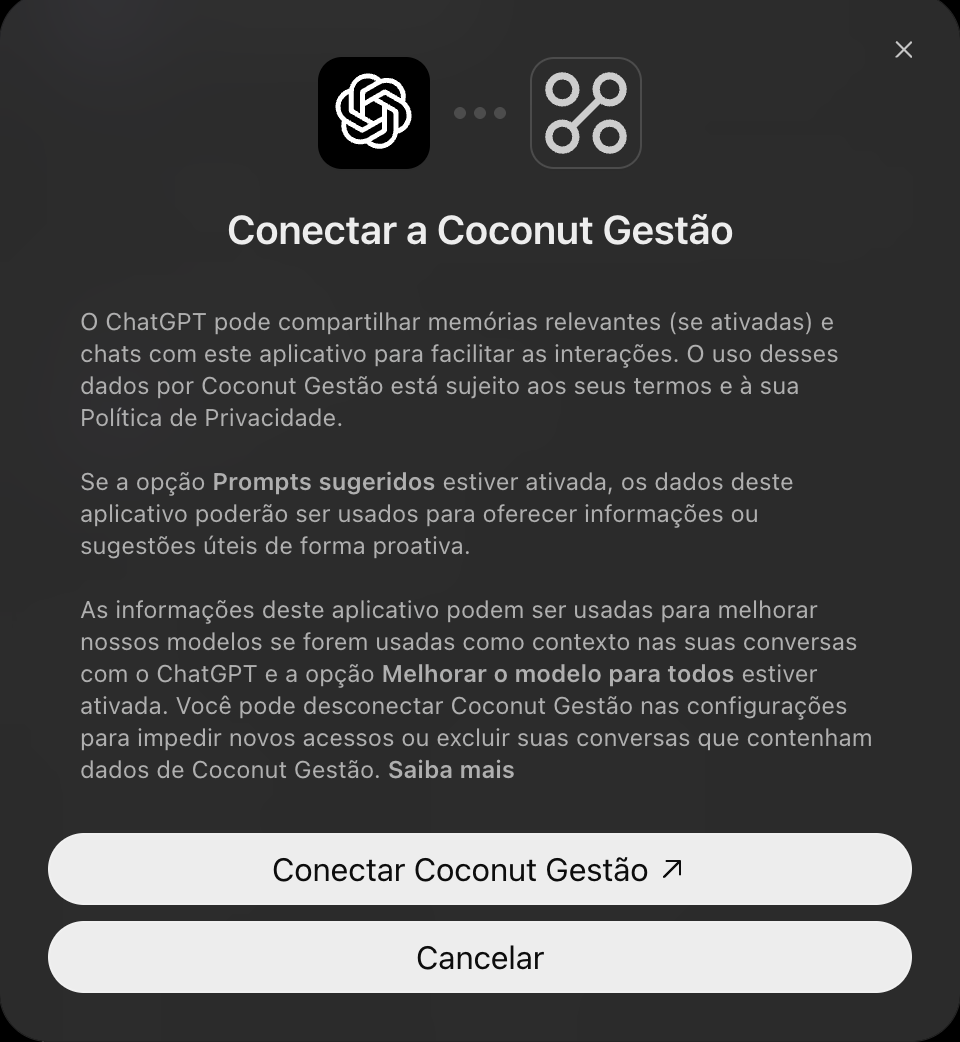
O ChatGPT mostra a tela Conectar a Coconut Gestão. Clique em Conectar Coconut Gestão.
- 6
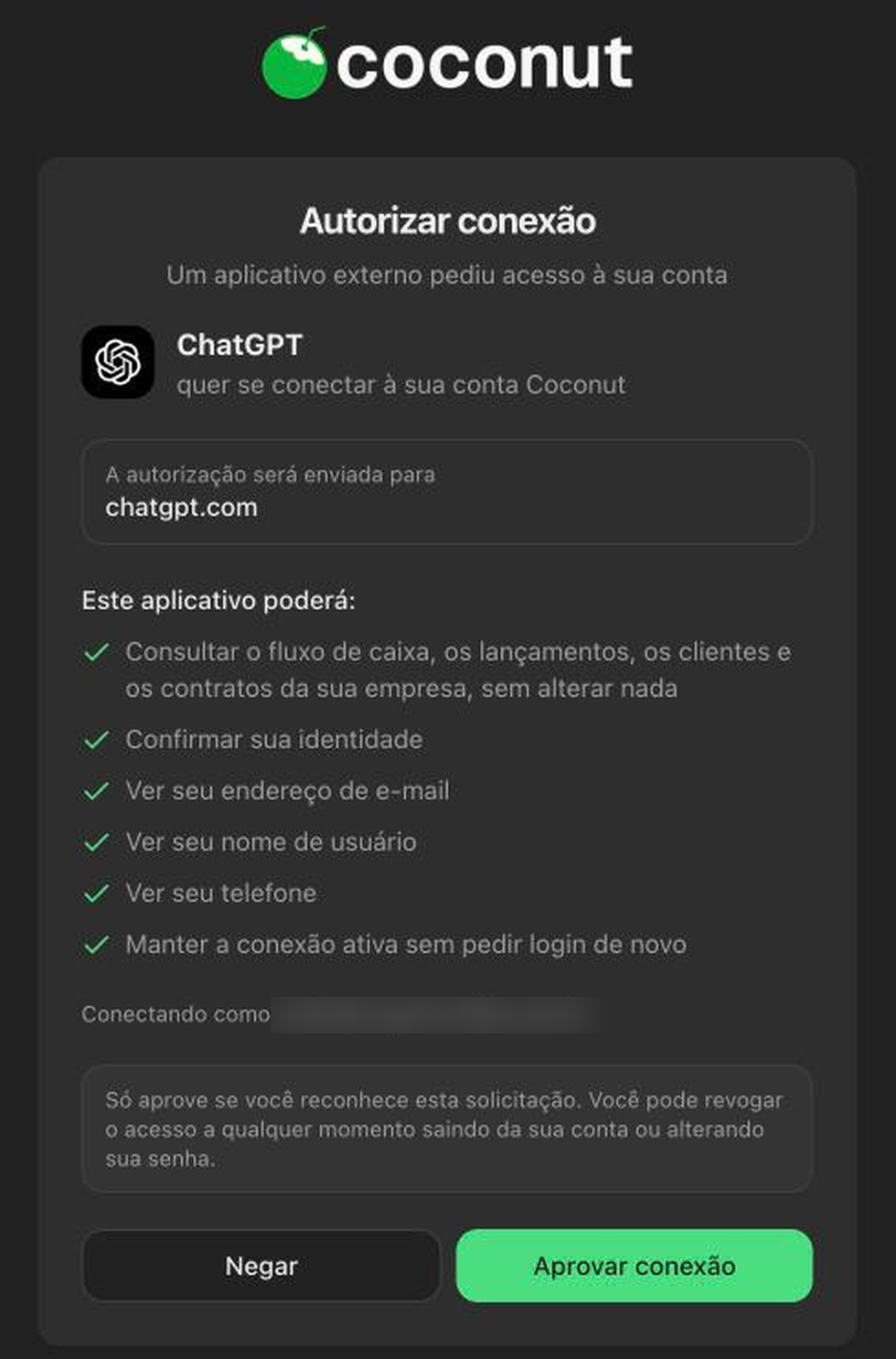
Vai abrir a tela Autorizar conexão do Coconut. Confira se aparece o seu e-mail e clique em Aprovar conexão. Se a sua conta usa verificação em duas etapas, o Coconut pode pedir o código antes.
- 7
Pronto. O Coconut Gestão aparece entre os plugins instalados.
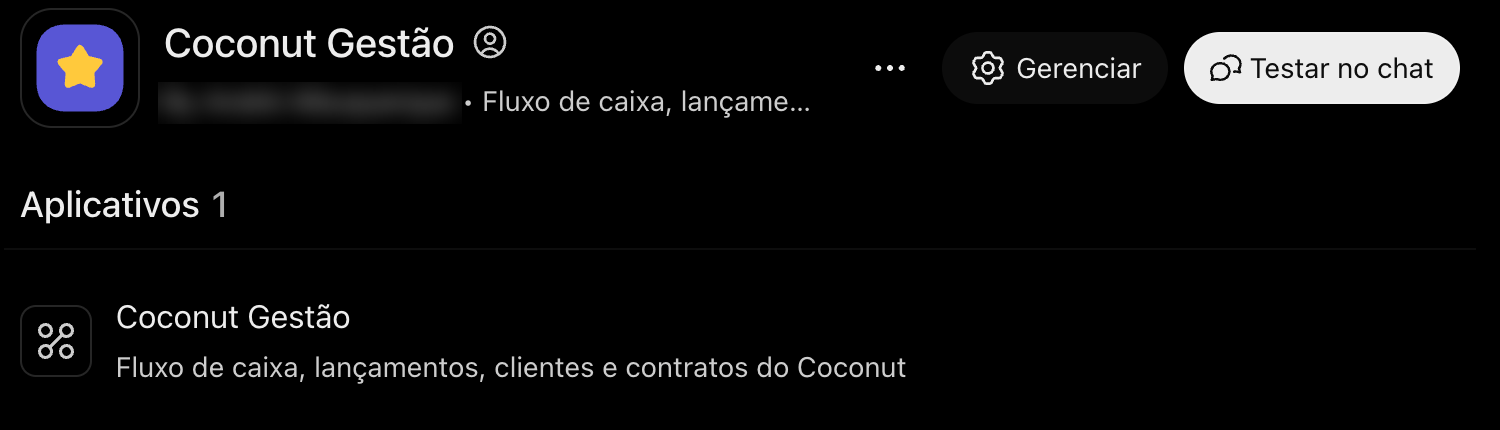
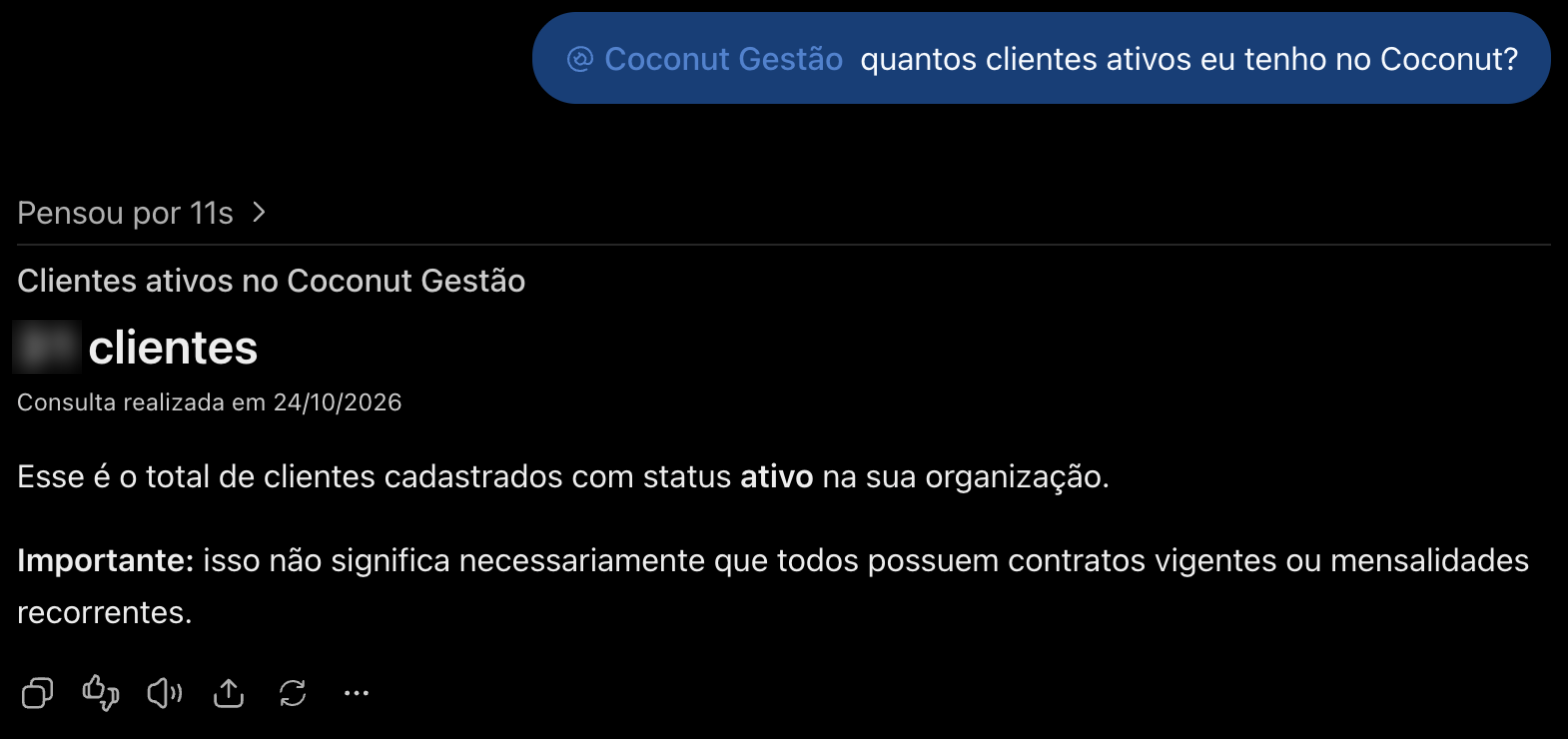
Pra perguntar, digite @ numa conversa, escolha Coconut Gestão e faça a pergunta.
Usando no dia a dia
Numa conversa, é só perguntar ou pedir. Por exemplo:
- “Como está o fluxo de caixa de outubro?”
- “Quais lançamentos vencem esta semana?”
- “Quantos clientes ativos eu tenho?”
- “Quais contratos vencem nos próximos 30 dias?”
- “Lança uma despesa de R$ 250,00 de hospedagem do site, vencendo dia 10.”
A IA trabalha só na empresa que está ativa na sua conta do Coconut. Se você participa de mais de uma, troque a empresa no app antes de perguntar.
O que a IA pode fazer
- Consultar: fluxo de caixa, lançamentos, clientes e contratos.
- Criar e alterar na hora: lançamentos, clientes, fornecedores e categorias. Antes, a IA deve confirmar com você no chat o que vai gravar.
- Pedir para você confirmar: excluir lançamento, cliente ou fornecedor, dar baixa em um lançamento e emitir nota fiscal. A IA não faz isso sozinha: ela registra um pedido e manda o link. Nada muda até você confirmar no Coconut.
As regras da sua equipe valem aqui também. Quem tem papel de Visualizador só consulta, e excluir cliente ou fornecedor é só para o dono da empresa.
Configurações > Conexões
No Coconut, a aba Configurações > Conexões reúne tudo o que os assistentes fazem na sua conta:
- Pedidos aguardando sua confirmação: cada pedido mostra o que a IA quer fazer e de qual assistente veio. Clique em Confirmar para executar ou em Recusar para descartar. O pedido vale por 24 horas; se vencer, nada acontece. O link que a IA manda no chat abre direto neste pedido.
- Histórico de pedidos: os últimos pedidos e o resultado de cada um (Aprovado, Recusado, Não concluído ou Expirou).
- Assistentes conectados: os aplicativos que você autorizou, com a data da conexão e o último uso. Remover acesso corta a conexão na hora.