
Com o Asaas conectado, você cobra seus clientes por PIX, boleto e cartão de crédito direto do Coconut. Quando o cliente paga, o lançamento é quitado sozinho e o valor entra na conta. Dá também para criar assinaturas, trazer o que já existe no Asaas, acompanhar saldo e extrato e emitir NFS-e. O Asaas é uma instituição de pagamento autorizada pelo Banco Central: é ele quem processa o dinheiro, e o Coconut organiza tudo por cima.
Como funciona, em uma visão
- 1 Você cria a receita em Lançamentos e, no menu dela, clica em Criar cobrança.
- 2 O Coconut cadastra (ou reaproveita) o cliente no Asaas sozinho, pelo CPF/CNPJ.
- 3 A cobrança nasce no Asaas ligada àquele lançamento, com o link de pagamento pronto para enviar.
- 4 Quando o cliente paga, o Asaas avisa o Coconut, em geral em segundos: o lançamento vira Pago e o valor entra na conta.
- 5 Se quiser, você emite a NFS-e da cobrança pelo próprio Coconut.
O caminho inverso também existe: clientes, cobranças e assinaturas que já estão no Asaas podem ser trazidos para o Coconut.
Antes de começar
- Um plano pago ativo no Coconut. No teste grátis, a aba Asaas e a tela de Notas Fiscais mostram Disponível em planos pagos.
- Uma conta no Asaas já aprovada, com os dados bancários configurados lá. O Asaas faz a verificação de identidade dele; o Coconut não cria nem aprova conta.
- A chave de API do ambiente que você vai usar (começa com
$aact_).
Ainda não tem conta no Asaas?
Em Configurações Asaas , clique em Não e depois em Criar conta no Asaas. Você vai para a página da parceria Coconut + Asaas, preenche o formulário e a equipe do Asaas entra em contato com as condições e taxas especiais. O formulário é um pedido de contato: conclua o cadastro com o Asaas e só depois volte para conectar.
Conectar sua conta
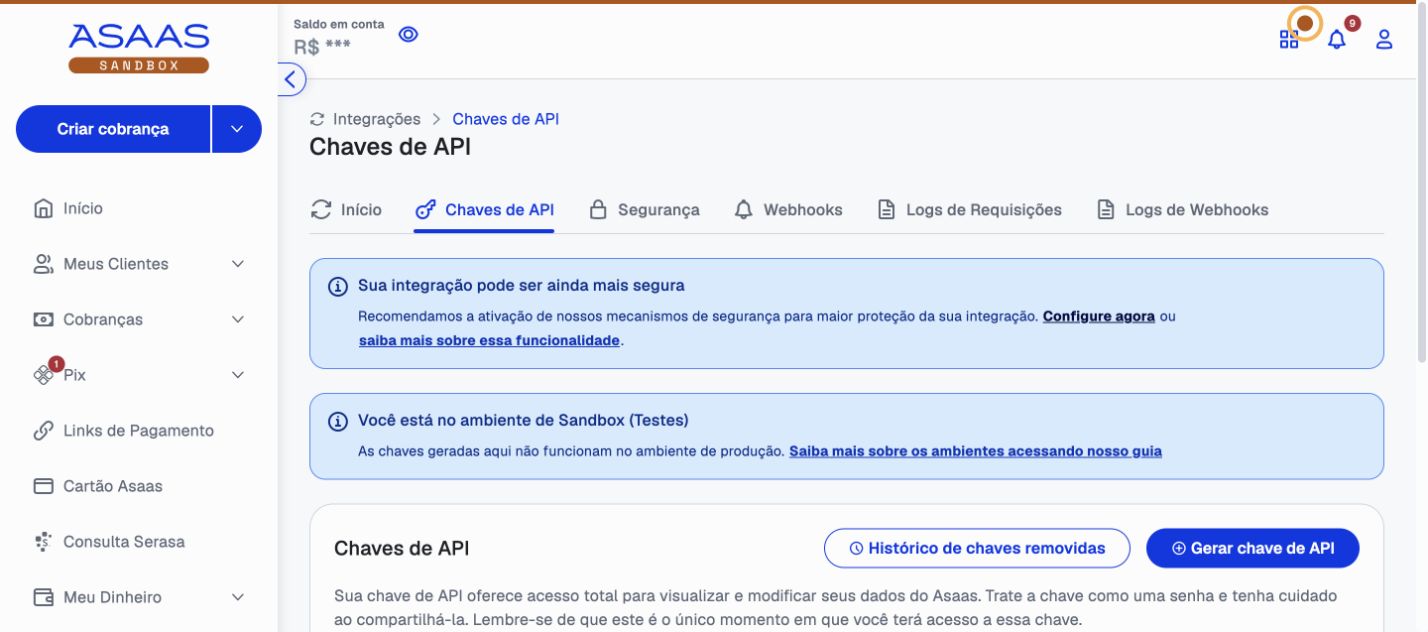
- 1 No painel do Asaas, gere a chave em Integrações → Chaves de API e copie inteira.
- 2 No Coconut, vá em Configurações Asaas e cole a chave no campo Chave de API.
- 3 Em Ambiente da chave, escolha Produção ou Sandbox (somente testes), igual ao painel de onde a chave saiu.
- 4 Clique em Conectar conta. Com a chave válida, a tela mostra a conta, o e-mail, o ambiente, a data da conexão e se a NFS-e está habilitada.
Ao conectar, o Coconut registra sozinho o canal por onde o Asaas avisa os pagamentos e confere se a NFS-e está ativa na conta. O passo a passo com mais detalhes, e o que fazer se der erro, está em Conectar sua conta Asaas.
O que tem em Configurações → Asaas
Depois de conectado, a aba reúne:
- Saúde da integração: mostra o último evento recebido do Asaas e, se os avisos pararam de chegar, o botão Reativar recebimento.
- Categoria padrão das cobranças: a categoria de receita que os lançamentos vindos do Asaas usam.
- Os botões Sincronizar cobranças, Importar assinaturas, Vincular clientes e Extrato.
- Cobranças sem lançamento: cobranças que estão no Asaas e ainda não têm lançamento no Coconut.
Categoria das cobranças
Defina a Categoria padrão das cobranças logo depois de conectar e clique em Salvar. Sem ela, o que entra do Asaas pode chegar sem categoria. Se o cliente tiver uma Categoria de receita no cadastro dele, ela vale no lugar da padrão. E na sincronização você ainda pode escolher outra na hora.
Quem pode fazer o quê
- Conectar e desconectar a conta: só o dono e administradores.
- Emitir cobranças, criar assinaturas e emitir notas: qualquer membro, depois que a conta estiver conectada.
- Visualizador: só consulta.
Vincular clientes
Você não precisa cadastrar ninguém no Asaas à mão. Na primeira cobrança de um cliente, o Coconut procura no Asaas alguém com o mesmo CPF/CNPJ. Se achar, reaproveita; se não, cria. Depois disso, as próximas cobranças usam o mesmo cadastro.
Vão para o Asaas o nome, e-mail, CPF ou CNPJ, celular e endereço. Se você editar um cliente que já está vinculado, a mudança também é enviada ao Asaas.
Já tinha clientes no Asaas?
Use o assistente Vincular clientes do Asaas. Ele abre pelo botão Vincular do Asaas, em Clientes , ou por Vincular clientes, em Configurações Asaas . O assistente separa os clientes em três grupos:
- Automáticos (casados por CPF/CNPJ): o documento bate dos dois lados. Já vêm marcados.
- Confirmar (nomes parecidos, sem CPF/CNPJ para casar): o assistente sugere o par e você decide um por um. “João da Silva” e “Joao Silva ME” podem ou não ser a mesma pessoa.
- Sem correspondência: clientes do Asaas sem par no Coconut. Para cada um, você escolhe Criar novo no Coconut ou vincula a um cliente seu.
Confira e clique em Aplicar. O assistente não mexe no cadastro dos clientes que já existem: ele só liga os dois lados e cria os clientes que você mandar criar.
Cobrança avulsa
A cobrança sempre sai de um lançamento de receita em aberto ou vencido. Dois jeitos de começar:
- Ao criar a receita, marque Cobrar pela Asaas depois de salvar.
- Numa receita que já existe, abra o menu da linha em Lançamentos Contas a Receber e clique em Criar cobrança.
O Coconut abre o diálogo certo conforme o lançamento:
- Lançamento sozinho (à vista, ou parcela sem outras em aberto): abre Criar cobrança avulsa.
- Lançamento com outros relacionados em aberto (como as parcelas seguintes): abre Criar cobrança e pergunta se é Só este lançamento ou Este e os relacionados em aberto.
- Recorrente: abre Criar cobrança recorrente, que vira uma assinatura (veja Assinatura).
- 1 Confira Cliente, Valor e Vencimento, que vêm do lançamento.
- 2 Escolha a Forma de pagamento: PIX, Boleto ou Cartão de crédito.
- 3 Se quiser, ajuste a Descrição e as notificações ao cliente.
- 4 Clique em Criar cobrança.
Para ver a cobrança depois, abra o menu do lançamento e clique em Ver cobrança Asaas. Em Detalhes da cobrança estão o status, o botão Copiar link da fatura para mandar ao cliente e as ações da cobrança. Na lista de Lançamentos, a receita cobrada ganha o selo Asaas, e o filtro Origem → Cobrança da Asaas mostra só essas. O que o cliente vê ao abrir o link está em Link de pagamento.
Quando o cliente paga
O lançamento vira Pago com a data do pagamento, e o valor entra na conta bancária do lançamento. Sem baixa manual. Se o cliente pagou por fora, veja Cancelar, estornar e receber em dinheiro.
Assinatura
Para mensalidade e outras cobranças que se repetem, o Coconut cria uma assinatura no Asaas, e o Asaas passa a gerar a cobrança de cada período sozinho. A assinatura sempre nasce de um lançamento recorrente de receita.
Criar a assinatura
- 1 No lançamento recorrente, abra o menu e clique em Criar cobrança. Abre Criar cobrança recorrente.
- 2 Confira Cliente, Valor por cobrança, Periodicidade e Descrição, que vêm do lançamento.
- 3 Escolha a Forma de pagamento. É o único campo obrigatório.
- 4 Se quiser, abra Juros, multa e desconto (opcional) e as notificações ao cliente.
- 5 Clique em Criar assinatura.
As periodicidades aceitas são semanal, quinzenal, mensal, trimestral, semestral e anual, sempre a mesma do lançamento.
Em Juros, multa e desconto (opcional) você define Juros ao mês (%), Multa por atraso (Percentual ou Valor fixo) e Desconto (Percentual ou Valor fixo), com um prazo de até 30 dias antes do vencimento para o desconto valer.
O que aparece no Coconut
A assinatura vira uma série de lançamentos recorrentes. Cada cobrança que o Asaas gera cai no lançamento do mês correspondente, sem duplicar. Na página do cliente, o card Assinaturas do Asaas mostra as assinaturas dele.
Assinatura criada direto no painel do Asaas também entra sozinha: o Coconut a transforma numa série em Lançamentos.
Gerenciar a assinatura
Com a assinatura ativa, o menu do lançamento troca Criar cobrança por Gerenciar assinatura, com:
- Pausar.
- Reativar, escolhendo o Próximo vencimento.
- Editar valor, com a opção Aplicar também às cobranças pendentes já geradas.
- Cancelar assinatura, que encerra a série.
- Desvincular do lançamento, que só desfaz a ligação e não cancela a assinatura no Asaas.
Usar Encerrar recorrência no lançamento também cancela a assinatura no Asaas: o cliente para de receber cobranças novas, e as já emitidas continuam valendo.
Já tinha a assinatura no Asaas?
Ao abrir Criar cobrança recorrente, o Coconut confere se o cliente já tem assinatura ativa no Asaas. Se tiver, ela aparece em Assinaturas já ativas no Asaas com o botão Importar e vincular. Use esse botão em vez de criar outra. Para trazer várias de uma vez, use Importar assinaturas em Configurações Asaas .
Sincronizar cobranças
A sincronização traz para o Coconut cobranças que estão no Asaas, como o histórico de antes da integração. Ela fica em Configurações Asaas , no botão Sincronizar cobranças.
- 1 Clique em Sincronizar cobranças. Se houver clientes do Asaas ainda sem vínculo, aparece um aviso com Revisar vínculos (abre o assistente) ou Continuar.
- 2 Escolha Quantidade, Ordem e, se quiser, Status e Período de vencimento. Clique em Analisar.
- 3 A prévia mostra quantas cobranças são novas (viram lançamento) e quantas já existem (só atualizam status e valor).
- 4 Escolha a Categoria para todos os novos lançamentos. Em cada linha, dá para trocar a categoria, ligar a um lançamento que você já tem ou desmarcar o que não quer trazer.
- 5 Clique em Sincronizar para aplicar.
Rodar de novo não duplica nada. E o Coconut tenta ligar cada cobrança a um lançamento seu antes de criar outro: procura receita em aberto do mesmo cliente no mesmo mês, com preferência para o mesmo valor (aceita até 5% de diferença quando só existe um candidato). Se dois lançamentos batem, desempata pelo dia do vencimento; se ainda assim não der para saber qual é, não liga nenhum e avisa você.
Cobranças sem lançamento
Cobrança criada direto no painel do Asaas chega ao Coconut sozinha. O Coconut liga a cobrança a uma receita em aberto do cliente no mês ou cria o lançamento. Quando não dá para ligar com segurança (por exemplo, o cliente já tem outra receita naquele mês), ela fica no card Cobranças sem lançamento, em Configurações Asaas .
Em cada cobrança do card, escolha o lançamento que já existe e clique em Ligar. Enquanto não for ligada, essa cobrança não aparece no seu fluxo de caixa.
Notificações ao cliente
O Asaas pode avisar o cliente por E-mail, WhatsApp e SMS quando a cobrança é gerada, antes do vencimento, quando o pagamento é confirmado e quando a cobrança vence. Você configura isso ao criar a cobrança ou depois, no botão Notificações de Detalhes da cobrança.
Os eventos e prazos estão em Avisos de cobrança ao cliente.
Cancelar, estornar e receber em dinheiro
Em Detalhes da cobrança (menu do lançamento → Ver cobrança Asaas), as ações aparecem conforme o status:
| Ação | Quando aparece | O que acontece |
|---|---|---|
| Receber em dinheiro | Cobrança em aberto ou vencida | A cobrança fica como recebida em dinheiro no Asaas e o lançamento vira Pago, com o valor na conta de dinheiro em espécie. |
| Editar | Só cobrança pendente | Muda Valor e Data de vencimento; o lançamento acompanha. |
| Estornar | Só cobrança paga | O Asaas devolve o dinheiro ao cliente, a cobrança fica Estornado e o lançamento volta a ficar em aberto, com o valor saindo da conta. |
| Cancelar cobrança | Cobrança em aberto ou vencida | Cancela no Asaas (o link para de aceitar pagamento) e o lançamento fica Cancelado. |
| Notificações | Sempre | Ajusta os avisos do cliente. |
Outras situações:
- Quer manter a cobrança no Asaas, mas soltar do lançamento? Use Desvincular cobrança no menu do lançamento (só com cobrança ainda não paga).
- Excluir um lançamento com cobrança não apaga só o lançamento: a cobrança é cancelada no Asaas.
- Quitou no Coconut um lançamento com cobrança em aberto? A cobrança também fica como recebida em dinheiro no Asaas. Entenda em Quitar lançamento com cobrança no Asaas.
Extrato e saldo
O botão Extrato fica em Relatórios Asaas e em Configurações Asaas . Ele abre o Extrato da conta Asaas, com as entradas e saídas e o saldo em cada linha. A aba Asaas de Relatórios mostra ainda o saldo e a situação atual das cobranças. Mais detalhes em Extrato e saldo da conta Asaas.
NFS-e (nota fiscal de serviço)
A NFS-e tem tela própria: Notas Fiscais, no menu. Lá ficam as abas Notas e Configurações.
Configurar
Em Notas Fiscais Configurações , preencha as sub-abas:
- Informações Fiscais: E-mail fiscal, Inscrição municipal, CNAE, Item da lista de serviço, Código NBS, Regime tributário especial, Regime de apuração (Portal Nacional), Série da NF (RPS), Número inicial do RPS e Optante pelo Simples Nacional.
- Serviços: escolha um serviço da lista e clique em Definir padrão, ou preencha Código do serviço, Descrição do serviço e Alíquota ISS (%), marque Usar como serviço padrão na emissão e clique em Salvar.
- Dados de Acesso: Usuário, Senha e Token de acesso da prefeitura, quando o município pede.
- Gerais: a observação padrão das notas.
Os campos exigidos mudam de município para município. Se o Asaas recusar algum dado, a mensagem diz o que falta. Na dúvida sobre código de serviço, item da lista ou ISS, confirme com a sua contabilidade.
Emitir
- 1 Em Lançamentos , no menu de uma receita, clique em Emitir nota fiscal.
- 2 Escolha quando emitir: Agora, No vencimento da cobrança, alguns dias antes da data de vencimento, 1º dia do mês seguinte ao mês do vencimento ou 1º dia do mesmo mês do vencimento.
- 3 Clique em Emitir nota (ou Agendar nota). Não precisa esperar o pagamento.
Depois de emitida, o menu do lançamento troca a opção por Visualizar nota fiscal. Em Detalhes da cobrança você também tem Atualizar status, Cancelar NFS-e e Reemitir NFS-e (quando a nota anterior deu erro ou foi cancelada). Nota avulsa, emissão em lote e status das notas estão em Notas fiscais.
Status da cobrança
Em Detalhes da cobrança você vê um destes status:
- Pendente: emitida, aguardando pagamento.
- Pago: pagamento confirmado.
- Vencido: passou do vencimento sem pagamento.
- Cancelado: cancelada pelo Coconut ou no Asaas.
- Estornado: o valor foi devolvido ao cliente.
- Estorno em andamento: o estorno foi pedido e ainda não terminou.
- Chargeback: o cliente contestou o pagamento no cartão.
Cobrança de assinatura mostra também o selo Recorrente.
Limitações
- Split de pagamento e antecipação de recebíveis são feitos no painel do Asaas.
- A taxa do Asaas não vira despesa sozinha: o lançamento fica pelo valor bruto.
- NFS-e não sai sozinha a cada cobrança da assinatura: emita ou agende nota por nota.
- NFS-e é só para serviço (não emite nota de produto).
- Saque e transferência nunca são feitos pelo Coconut.
Custos
O Coconut não cobra nada a mais por transação. As taxas são as da sua conta Asaas, conforme o plano que você tem com eles.